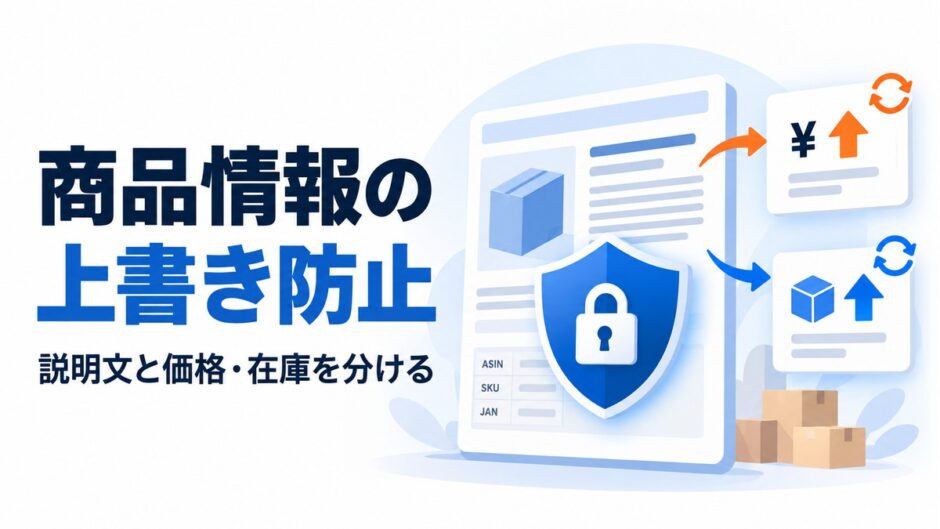
モールで整えた画像や説明文が、連携ツールの更新後に元へ戻ってしまう。こうした問題を防ぐには、価格・在庫と商品説明の更新元を分けることが重要です。ページごとの改善を残しながら複数モールを管理するために、何を確認すべきかを解説します。
この記事のポイント
上書きが起きる理由、既存ページの照合、更新元の分け方を紹介します。
目次
商品情報と価格・在庫は別の更新対象
商品名、画像、説明文、カテゴリは販売ページを作る情報です。一方、価格と在庫は日々変化する情報です。これらを同じ更新処理で扱うと、モールでの改善が上書きされる場合があります。連携先ごとにどの項目を更新するかを管理表へ記載しましょう。
先に既存ページの識別情報を確認する
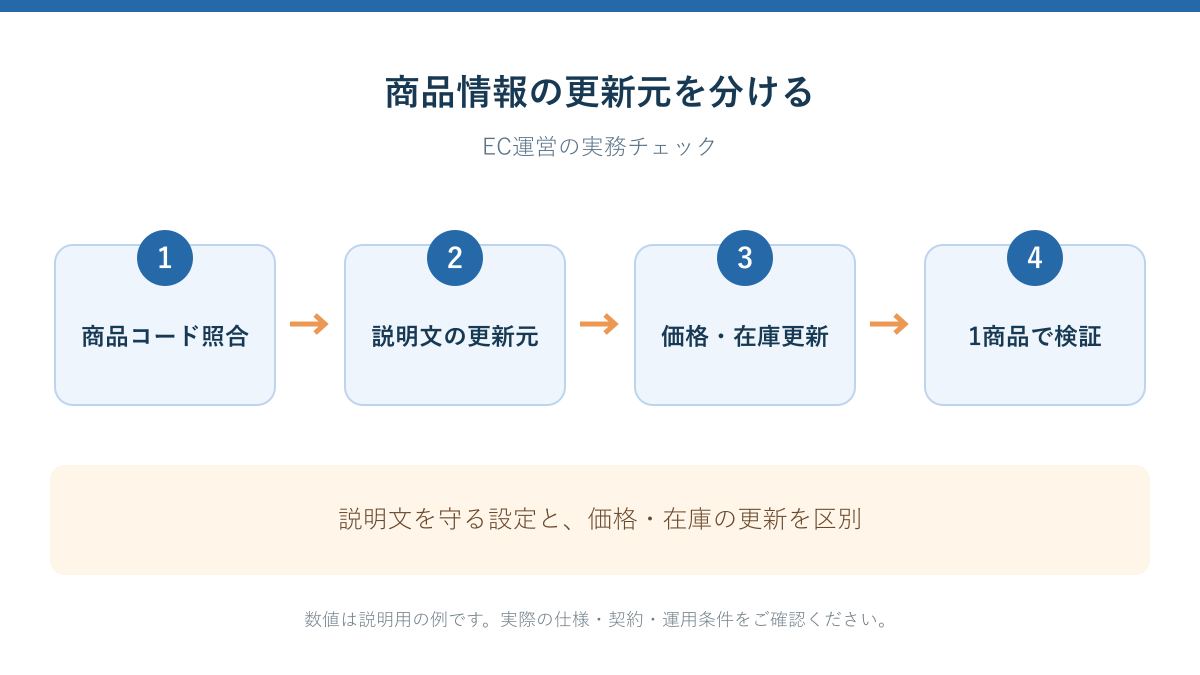
既存ページを連携するときは、商品コード、SKU、バリエーション、URLを照合します。対応が違えば別商品の在庫を変える可能性があります。ページを複製して新規登録する操作と、既存ページへ紐付ける操作を区別し、既存URLを残す必要があるかも確認します。
クロスマの情報非連動機能の位置付け
クロスマのマニュアルには、既存ページや出品後の商品について、説明などの上書きを防ぎ価格・在庫のみを更新する情報非連動機能が案内されています。新規出品の商品には使えません。対象モールと商品コードの存在を確認し、現在利用している画面・機能での手順を照合します。
確認のコツ
設定は1商品で試し、説明文が残るかを確かめてから他の商品へ広げましょう。
設定前後の情報を保存する
商品名、画像、説明文、価格、在庫、設定状態を変更前に残します。1商品だけで設定を確認し、価格・在庫が期待どおり変わり、説明文が維持されるかを見ます。管理ツール側の保存とモール側への更新は別の操作の場合があるため、成功の確認先も分けておきましょう。
連携解除と商品削除を混同しない
商品情報を上書きしたくないことと、商品を削除したいことは違います。クロスマのFAQでは削除が連携モール側へも及ぶケースが案内されています。API情報を空欄にして削除を回避するような操作ではなく、残したい情報と止めたい更新を明確にしてサポートへ相談してください。
担当者間で更新ルールを共有する
説明文はモール担当、在庫は一元管理、価格は責任者承認といった役割を決めます。変更日、変更元、対象項目、確認者が分かる記録を残し、担当者が変わっても上書きの条件を判断できるようにします。新規出品時と運用中で手順書を分けると、設定の使い回しを防ぎやすくなります。
実務例:楽天だけで商品説明を改善した場合
どの説明を残すかを決め、変更前のデータを確保します。楽天だけに改善した内容を残すなら、他モールもまとめて更新対象から外すのではなく、対象モールと項目を確認します。情報の保護後も価格・在庫の反映が正常か、対象1商品で確認します。
運用チェックリスト
- 既存ページの商品コードを確認した
- 情報・価格・在庫の更新元を決めた
- 1商品で説明が保持されるか確認した
- 削除と情報更新停止を区別した
よくある質問
情報非連動なら在庫連携も止まりますか?
止まりません。情報非連動をオンにすると、価格と在庫だけが更新されます。
まとめ
モールで直したい項目と、クロスマから更新する項目を先に決めておきましょう。既存ページでは情報非連動を使い、1商品で説明文が残るかを確かめてから広げると安心です。
参考情報