

楽天市場へ商品登録した際にジャンルや属性に関するエラーが出ると、何を直せばよいか迷いやすいものです。商品名や画像を何度も変更する前に、エラーが示す項目と対象SKUを固定しましょう。ここでは、ジャンルIDと属性の関係から、再送前の確認方法までを整理します。
この記事のポイント
確認すべき項目、実務での対応例、再発を防ぐチェックリストを紹介します。
目次
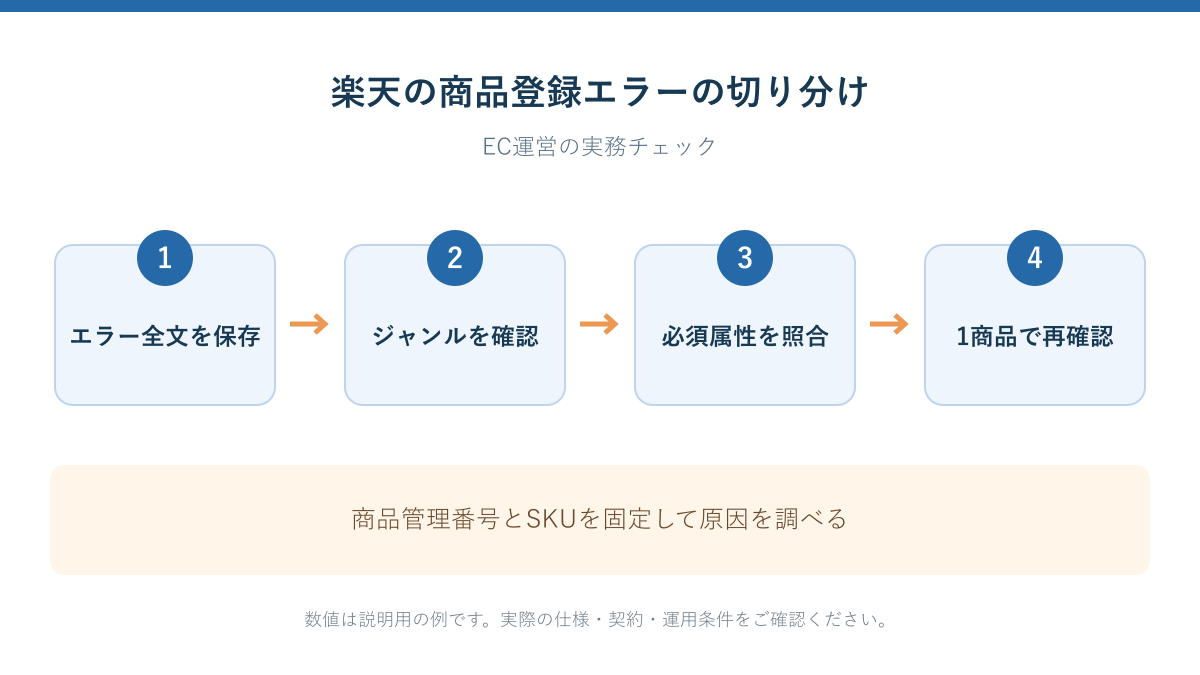
エラー全文と対象を残す
エラー文、商品管理番号、SKU、発生日時を記録します。複数商品を一括更新した場合は、全件が失敗したのか一部だけかを確認してください。英語のエラーを短く言い換えてしまうと識別に必要な情報を失うため、原文を残したうえで日本語のメモを添えます。
ジャンルIDを商品の実態と照合する
ジャンルIDは商品カテゴリを指定する情報です。似た商品やAmazonから取得した分類をそのまま使えるとは限りません。商品の用途、材質、対象を確認して、RMSで現在選択できるジャンルに当てはめます。既存商品からコピーした場合も、コピー元の商品が正しいことを前提にしないようにします。
必須属性と入力値を見直す
ジャンルごとに必要な属性や入力形式が異なります。必須項目の空欄、選択肢にない値、単位、全角・半角、複数値の区切りを確認します。商品ページの説明文に材質が書かれていても、属性欄に登録されていなければ別項目として扱われる場合があります。
確認のコツ
一括処理へ広げる前に、対象1件と変更前の記録を用意しましょう。
バリエーションと商品単位の違いを確認する
色・サイズなどのSKU情報と、商品全体に共通する属性を分けます。一部SKUだけのエラーなら、そのSKUの値や組み合わせ、識別コードを正常なものと比較します。数をそろえるためだけに架空のJANや属性値を入力せず、実物と仕入先情報で確認できた内容を使いましょう。
連携元で修正し、1商品で再確認する
クロスマ等の連携ツールを使う場合は、RMSと連携元のどちらが更新元かを確認します。RMSだけ直しても次回更新で戻ることがあります。マニュアルのエラー案内で対象項目を照合し、保存とモール更新を区別して実行します。成功表示だけでなく、RMSと公開ページの内容も確認してから一括処理へ広げます。
再発を防ぐ商品マスタの持ち方
商品マスタにはモール別ジャンル、必須属性、SKU、変更日、確認者を残します。共通の商品情報とモール固有の入力を分けて管理すると、分類が違う商品への無理なコピーを防げます。ジャンルやAPI仕様の変更があるため、過去の成功CSVも定期的に現行形式と照合してください。
実務例:同じCSVのうち1商品だけ登録できない場合
全商品を作り直すのではなく、失敗商品のジャンルと必須属性を正常商品と比較します。ジャンルが異なれば必要項目も変わるため、列が同じという理由だけで入力値を使い回さないことが大切です。修正理由を記録し、その1商品だけで再確認します。
運用チェックリスト
- エラー全文と商品番号を保存した
- 現在のジャンルを照合した
- 必須属性・単位・選択値を確認した
- RMSと公開ページの結果を確認した
よくある質問
商品名を変えればジャンルエラーは直りますか?
エラー対象がジャンルIDや属性なら、まず該当項目を確認します。商品名だけの変更で解消するとは限りません。
まとめ
まず現状を整理し、対象商品・担当者・確認結果を記録して運用を整えましょう。複数モールでは、商品情報、在庫、受注、出荷のつながりを確認することが、効率化の土台になります。
参考情報