
スマホ版は、スマートフォンのブラウザからクロスマを使うための画面です。
今日の売上や対応が必要な注文を、外出先でもすぐに確認できます。
※スマホ版は現在ベータ版です。画面や機能は予告なく変わることがあります。
この画面でできること
- スマホのブラウザからクロスマにログインできます
- ホーム画面にアイコンを置いて、アプリのように起動できます
- 売上・注文・商品の「今日やること」をまとめて確認できます
画面の見方
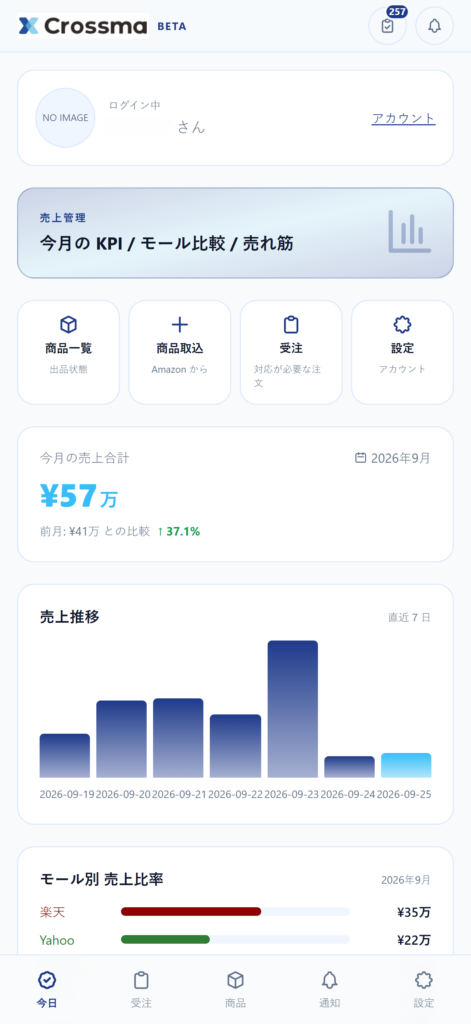
① 画面左上の「Crossma」の横に「BETA」と表示されているのがスマホ版です
② 画面下に「今日/受注/商品/通知/設定」の5つのタブが並びます
操作手順
1. スマホ版を開く
スマホのブラウザ(iPhoneはSafari、AndroidはChrome)で、次のURLを開きます。
https://crossma1.aysystem.com/m/login
PC版のログイン画面に表示されている「スマホで開く」のQRコードを、スマホのカメラで読み取っても開けます。
2. ログインする
「ログイン ID」と「パスワード」を入力し、「ログイン」を押します。 ログインIDとパスワードはPC版と同じです。
※ https://crossma1.aysystem.com/ はPC版のログイン画面です。スマホ版を使うときは、上のURLから開いてください。
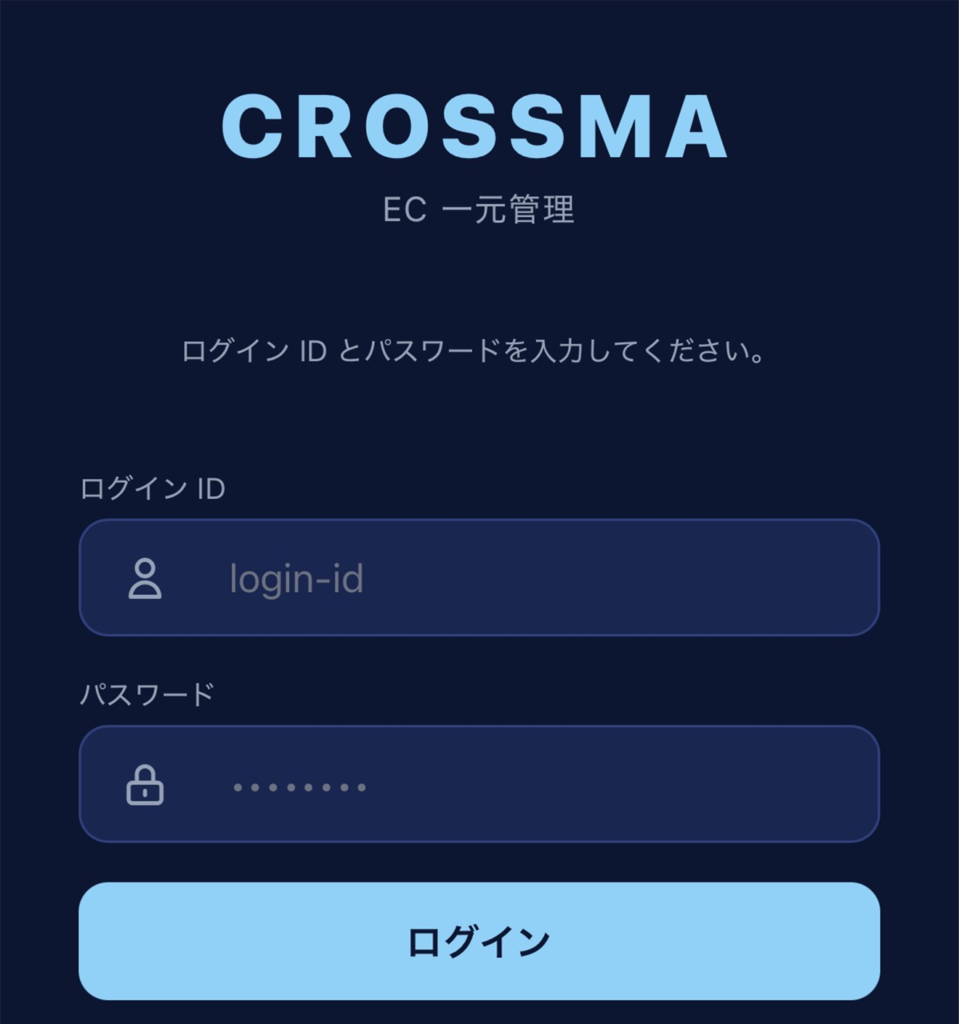
ログインすると「今日」の画面が表示されます。
3. ホーム画面に追加する(おすすめ)
ホーム画面にアイコンを置いておくと、次回からアプリのようにワンタップで開けます。 ログインしたあと、「今日」の画面を開いた状態で操作してください。
iPhone(Safari)の場合
- 画面下の共有ボタン(□に↑のマーク)を押します
- メニューから「ホーム画面に追加」を選びます
- 名前が「クロスマ」になっていることを確認し、「追加」を押します
1-3
1-4
Android(Chrome)の場合
- 画面右上の「︙」を押します
- 「ホーム画面に追加」(または「アプリをインストール」)を選びます
- 「追加」(または「インストール」)を押します
ホーム画面に「クロスマ」のアイコンが追加されます。
1-5
アイコンから起動すると、ブラウザのアドレスバーが無い、アプリのような画面で開きます。
1-6
ポイント/注意
- スマホ版はベータ版です。画面や機能は予告なく変わることがあります
- スマホ版は、日々の確認と注文対応を中心にした画面です。各種設定や出品ページの編集など、スマホ版に無い操作はPC版の管理画面から行ってください
- スマホ版の画面からPC版へ切り替えるボタンはありません。PC版を使うときは、PCのブラウザからログインしてください
- ホーム画面への追加は、端末・ブラウザごとに必要です
関連ページ
- 画面の見方(共通操作)
- 「今日」タブ|今日のタスク
- PC版:管理画面について https://crossma.jp/manual-cat/manual-about-management/