

Amazonの商品情報を他モールへ展開するとき、タイトルや画像だけを確認していませんか。同じように見える商品でも、型番、色、個数、SKUが違うと在庫や受注の紐付けを誤ることがあります。この記事では登録方法そのものではなく、展開前の照合と移行確認に絞って解説します。
この記事のポイント
確認すべき項目、実務での対応例、再発を防ぐチェックリストを紹介します。
目次
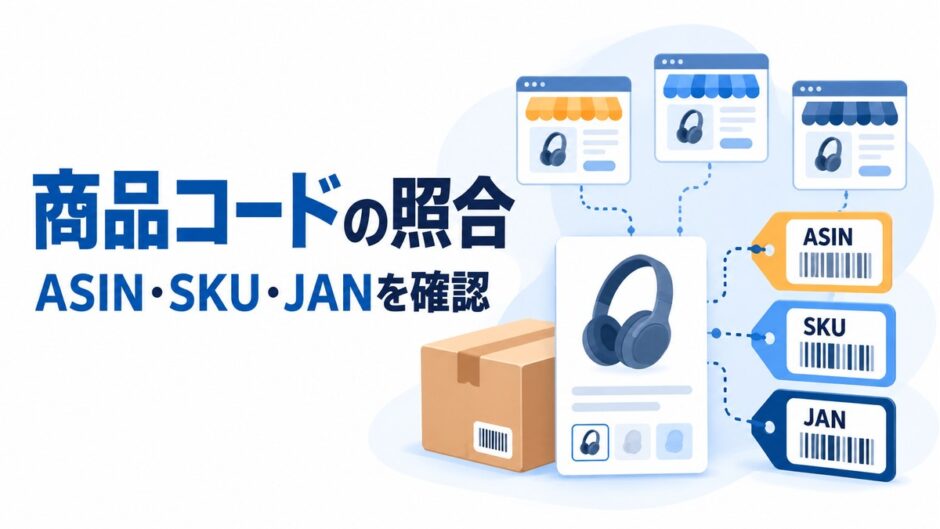
ASIN・SKU・JANの役割を分ける
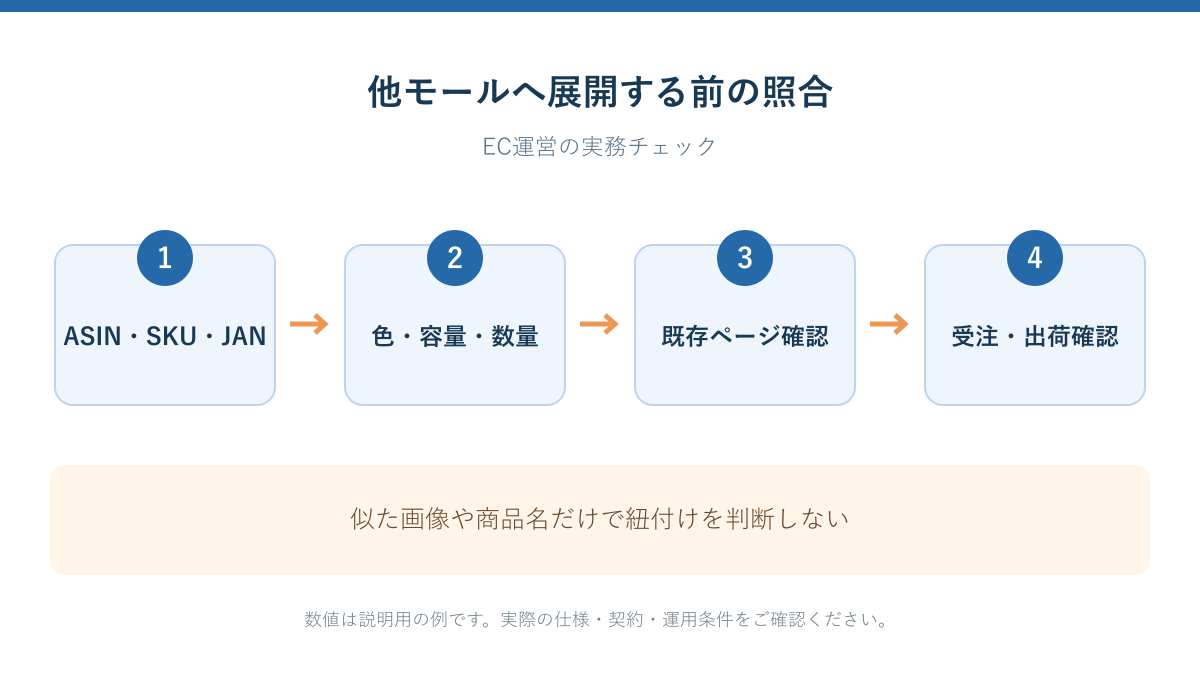
ASINはAmazon上の商品を識別する番号、SKUは出品者側の商品管理単位、JANは商品識別に使うコードです。見た目が同じでも管理目的は違います。どの番号を他モールの商品コードへ対応させるか、変換ルールと対応表を先に決めます。
色・容量・セット数を照合する
画像だけでは単品と2個セット、旧型と新型を見分けにくい場合があります。商品名、型番、JAN、色、サイズ、容量、セット数量、付属品を組み合わせて確認します。代表画像が共通のバリエーション商品では、親商品と実際に出荷する子SKUを区別してください。
取得対象を確認してから展開する
クロスマのマニュアルでは、自社Amazonアカウントの販売中商品を併売用商品として取り込む方法が案内されています。取得できなかった商品があっても、削除済みとは限りません。在庫状態や取得条件、実行結果を確認し、未取得商品を別一覧で管理します。
確認のコツ
一括処理へ広げる前に、対象1件と変更前の記録を用意しましょう。
モール固有の情報は個別に整える
カテゴリ、属性、画像の条件、説明欄、配送情報はモールごとに異なります。Amazonから取得できたことをもって、他モールの要件まで満たしたとは考えないようにします。禁止表現や誤ったサイズを含まないかも確認し、元データとモール別の補足情報を分けます。
既存ページがある場合は新規登録と分ける
既に販売しているページがあるなら、商品コードとSKUを照合し、重複出品を避ける方針を決めます。画像や説明を維持したい場合は、更新対象と情報の正本を確認します。紐付けの変更は在庫や出荷に影響するため、対象1商品で管理画面と公開ページを確認してから進めます。
移行完了は注文処理まで確認する
商品が表示された段階で、出品作業は進んでいますが運用確認は残ります。価格、在庫、配送方法、選択肢、注文時のSKUを照合し、受注から出荷へ正しく渡るかを確認します。管理表には未取得・確認中・出品済み・運用確認済みを区別して残すと、次の担当者も判断できます。
実務例:同じ画像の単品と2個セットがある場合
出荷する内容を基準に、セット数量、SKU、原価、在庫換算を確認します。商品名が似ていることや代表画像が同じことでは一致と判断しません。登録後は購入時の選択肢と、受注管理側へ渡る明細が対応しているかを確認します。
運用チェックリスト
- ASIN・SKU・JANを別の列で管理した
- 色・容量・数量を現物情報と照合した
- 既存ページの重複を確認した
- 受注から出荷への対応を確認した
よくある質問
JANが同じならそのまま連携できますか?
JANだけでなく、セット数量やバリエーション、SKUと出荷単位を合わせて確認します。同じコード表示でも内容が違うケースに注意が必要です。
まとめ
まず現状を整理し、対象商品・担当者・確認結果を記録して運用を整えましょう。複数モールでは、商品情報、在庫、受注、出荷のつながりを確認することが、効率化の土台になります。
参考情報