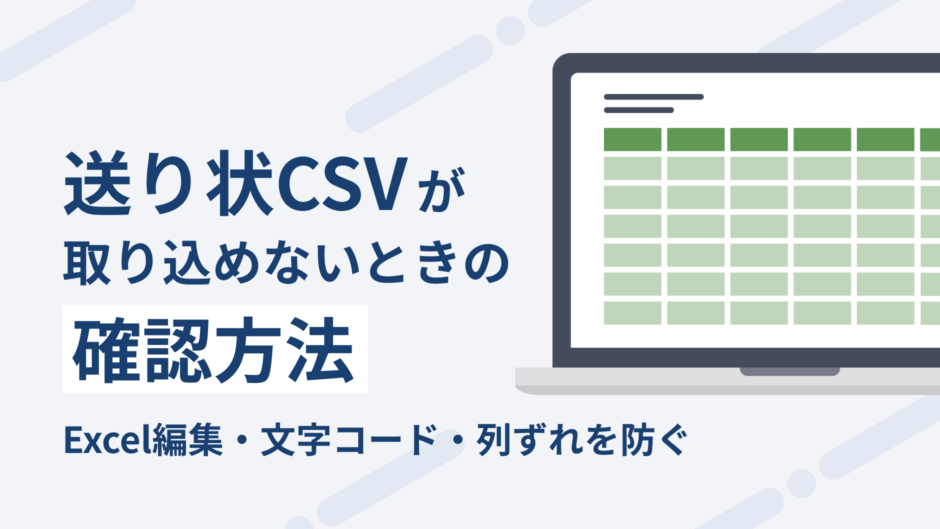
送り状データをExcelで開いて保存したところ、郵便番号の先頭の0が消えた、列がずれた、取り込めなくなった。このようなトラブルは、CSVの形式と表計算ソフトの扱い方の違いで起こることがあります。出荷前の確認を順番に進める方法を整理します。
この記事のポイント
原本の残し方、Excelでの取り込み方、取り込み前に見る項目を紹介します。
目次
最初に原本と現在のテンプレートを確保する
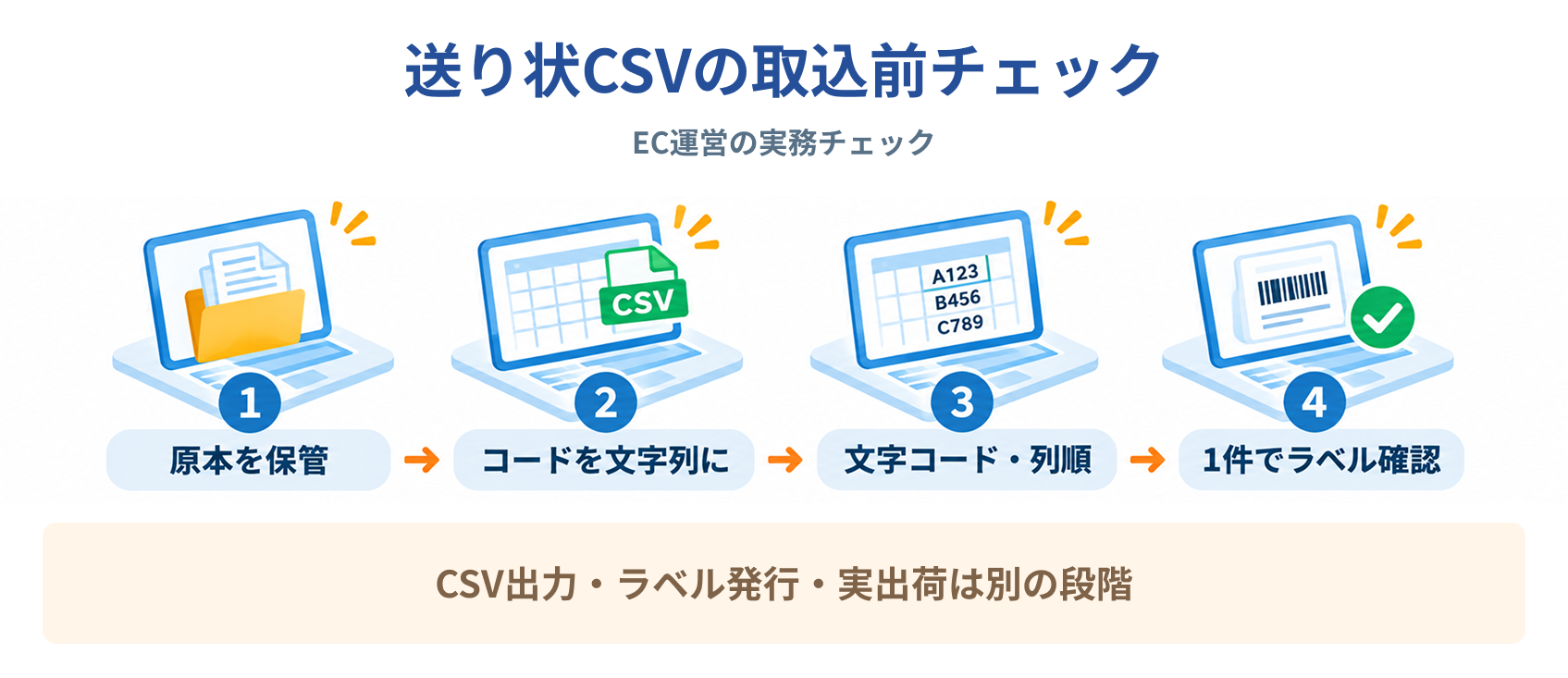
ダウンロードした原本は上書きせず、編集用コピーを作成します。配送会社や送り状ソフトのバージョン、取込レイアウト、必須項目を確認してください。別会社の形式や旧テンプレートを転用せず、現在利用している公式ヘルプから仕様を確かめます。
コード類は文字列として取り込む
郵便番号、電話番号、商品コード、注文番号は計算する数値ではありません。Excelの自動変換で先頭の0が落ちたり、長い番号が指数表記になったりするため、データ取込時に文字列を指定します。表示形式だけ変えても失われた桁は戻らないので、原本との比較が必要です。
区切り文字と引用符の扱いを確認する
住所や商品名にカンマ、改行、引用符があると、単純な文字列置換で列を壊すことがあります。CSVを目視でカンマ分割して修正せず、CSVとして読み込める機能を使います。保存時には列数、改行、引用符のエスケープが維持されているか、少数行で確認します。
確認のコツ
CSVを直す前に、ダウンロードした原本を別に残しておきましょう。
文字コードと文字数制限を照合する
UTF-8かShift_JIS等か、ヘッダーが必要か、空欄と0を区別するかは取込先によって違います。文字化けだけでなく、住所の長さ、機種依存文字、建物名、敬称の重複も確認します。住所を短くする際は配達に必要な番地や部屋番号を削らないようにしてください。
最初は1件で取込結果を確認する
取込成功はラベルの内容が正しいことを保証しません。テスト対象の注文番号、宛名、郵便番号、住所、電話、配送方法、代引・日時指定をプレビューで照合します。同じファイルを繰り返し投入すると重複が生じるか、取込先の仕様も確認してから全件へ広げます。
受注管理と発送完了の突合をする
CSV出力済み、ラベル発行済み、実出荷済みを分けて記録します。発行しただけで出荷済みとして通知せず、実際に引き渡した荷物と追跡番号を受注へ戻します。クロスマなど複数システムを使う場合も、注文番号の対応表と再出力のルールを決めると二重発送の予防につながります。
実務例:電話番号の0が消えていた場合
元CSVをテキストで確認し、元から欠けていたかExcel取込時に変わったかを切り分けます。原本に0があれば文字列指定で取り込み直します。欠けた番号へ一律に0を足すと、元から正しい番号も変更してしまうため、原本と対象行を照合して修復します。
運用チェックリスト
- 原本と編集コピーを分けた
- コード列を文字列で取り込んだ
- 取込先の文字コードと列順を確認した
- 1件のラベルプレビューと注文を照合した
よくある質問
CSVを再保存すれば直りますか?
形式を合わせることで解消する場合もありますが、桁落ちや列ずれが起きたデータは原本から復元して確認する必要があります。
まとめ
送り状CSVは、原本を残し、番号の列を文字列で取り込み、1件で確かめてから全件に広げましょう。取り込めないときは、文字コードと列の順番を取込先の仕様と照らすのが近道です。
参考情報
クロスマ マニュアル:佐川急便 e-飛伝Ⅲ(CSV)送り状データ出力方法
クロスマ マニュアル:ヤマトB2クラウド(CSV)送り状データ出力方法
クロスマ マニュアル:クリックポスト(CSV)送り状データ出力方法