
クロスマ設定手順
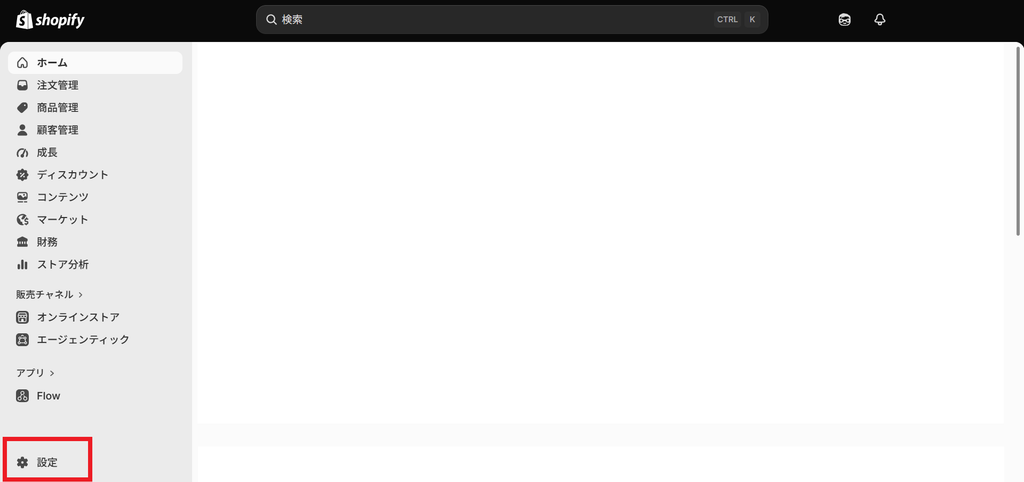
①shopifyにログインし、画面最下部の「設定」
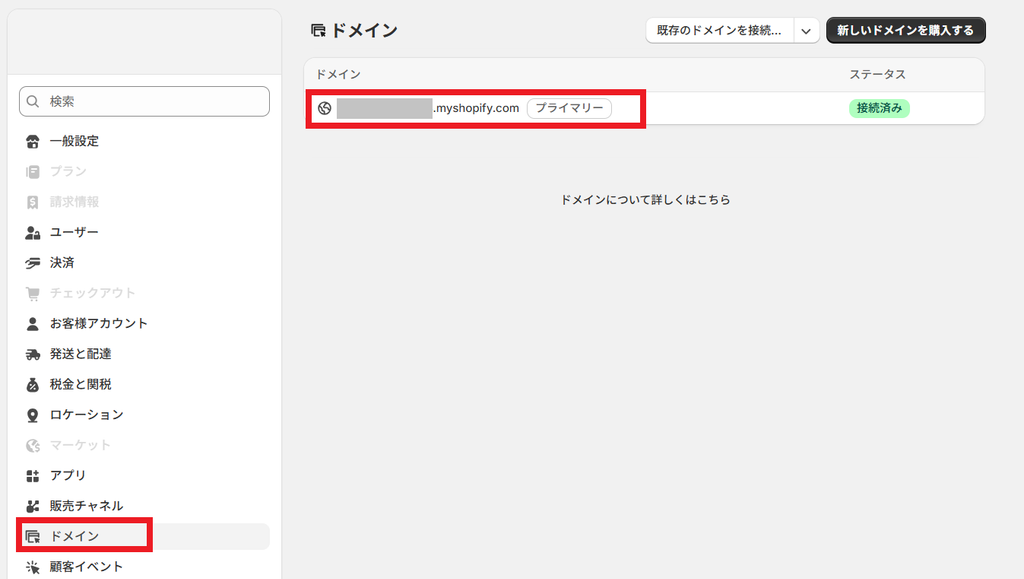
②左サイドバー「ドメイン」を開き、myshopify.com のドメインを確認
表示されている myshopify.com のドメインの数によって、クロスマに入力する値が変わります。
■ myshopify.com のドメインが1つの場合
https://XXXXXXXX.myshopify.com の XXXXXXXX の部分をコピーしてください。
→ 店舗ID・店舗URL の両方にこの値を入力します。
■ myshopify.com のドメインが2つの場合
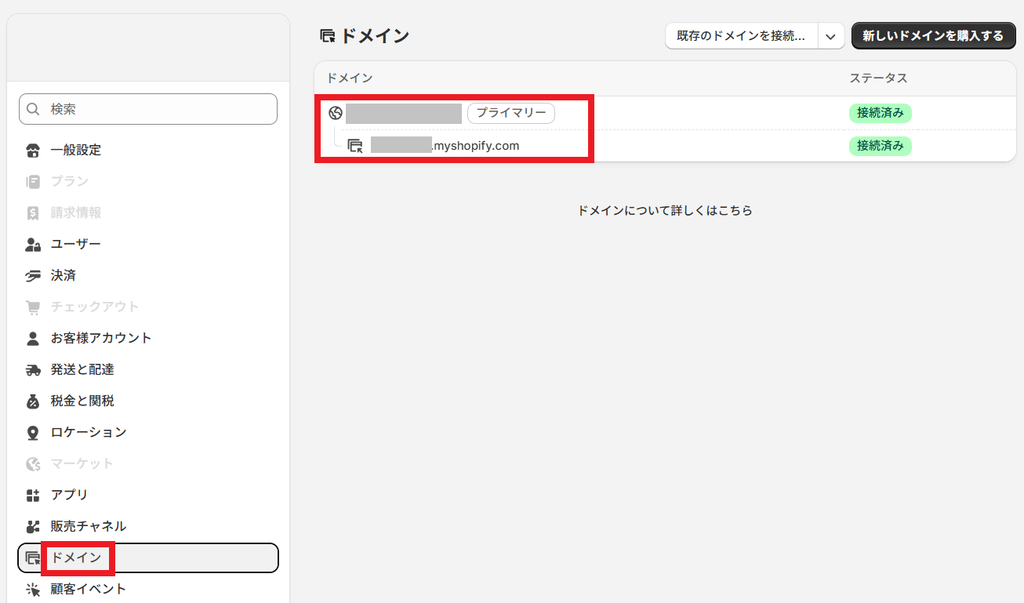
myshopify.com のドメインを変更されている場合、2つ表示されます。
それぞれ控えてください。
・「プライマリー」の付いていない方(下に表示されている方):最初に自動発行された初期ドメイン → 店舗ID
・「プライマリー」の付いている方:現在公開用に使用しているドメイン → 店舗URL
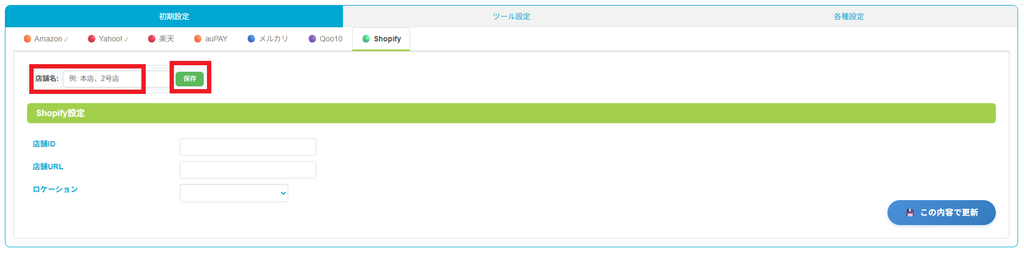
③クロスマ管理画面「設定」→「初期設定」→「モール設定」を開きます。
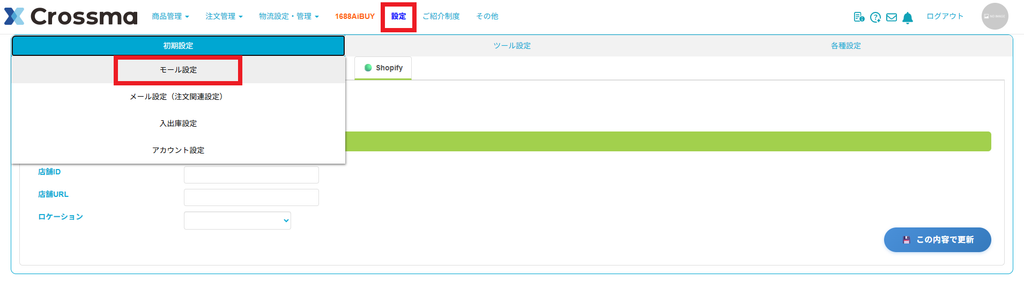
④店舗名を入力し、「保存」をクリック(任意)
⑤クロスマの「店舗ID」と「店舗URL」欄に入力し、「この内容で更新」をクリック
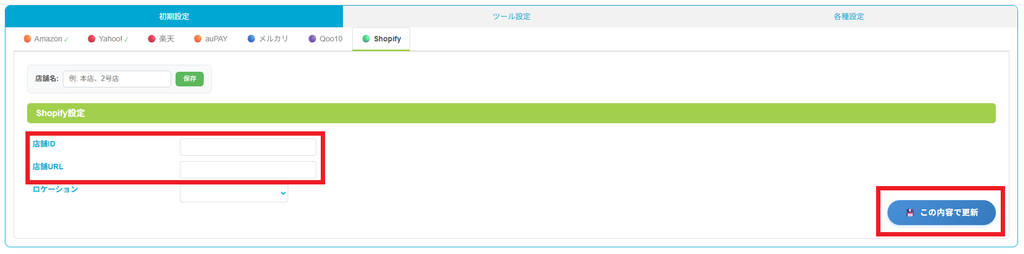
| 店舗ID | 店舗URL | |
|---|---|---|
| ドメインが1つの場合 | XXXXXXXX | XXXXXXXX(店舗IDと同じ) |
| ドメインが2つの場合 | 初期ドメイン | プライマリーのドメイン |
・ロケーション:この時点では表示されません。空のまま「この内容で更新」を押してください。
※https:// や myshopify.com などの文言が入っているとエラーが出ます。
⑥新しいウィンドウが開くので、「インストール」をクリック
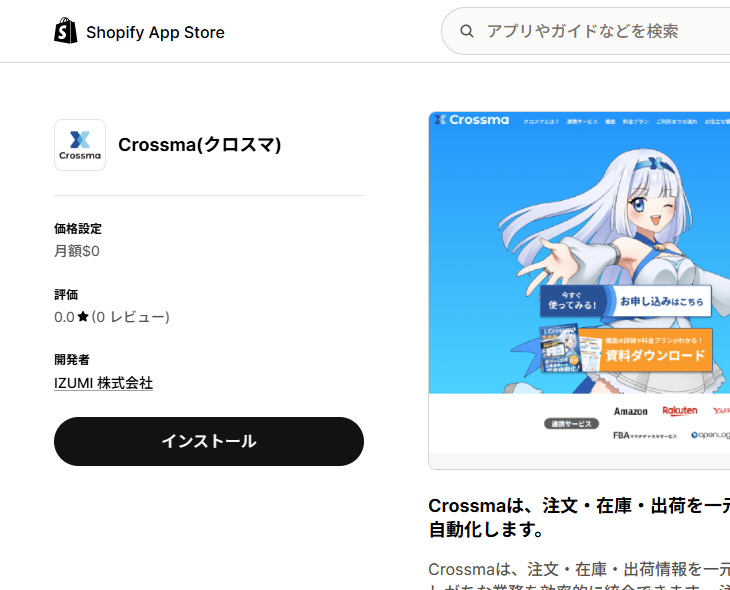
※連携したいストアでShopifyにログインした状態で行ってください。
別のストアにログイン中の場合は、一度ログアウトしてから対象ストアでログインし直してください。
⑦クロスマに戻り、もう一度「モール設定」→ Shopify を開く
※このタイミングで初めて「ロケーション」に候補が表示されます。
表示されない場合は⑤のインストールが完了していませんので、⑥をやり直してください。
⑧ロケーションを選択し、「この内容で更新」をクリック
※商品ごとにロケーションを設定することはできません。
※再度Shopifyアプリストアが開きますが、インストール済みですので閉じて構いません。