
クロスマにログインするパスワードを、新しいものに変える手順です。
パスワードを忘れたときも、同じ手順で新しいパスワードを設定できます。
ほかのサービスと同じパスワードを使っている場合は、変更をおすすめします。
あわせて、[設定] ログインの2要素認証 の設定もおすすめします。
用意するもの
- クロスマにお申し込みいただいたときのメールアドレス
- そのメールアドレスのメールを読める環境
操作手順
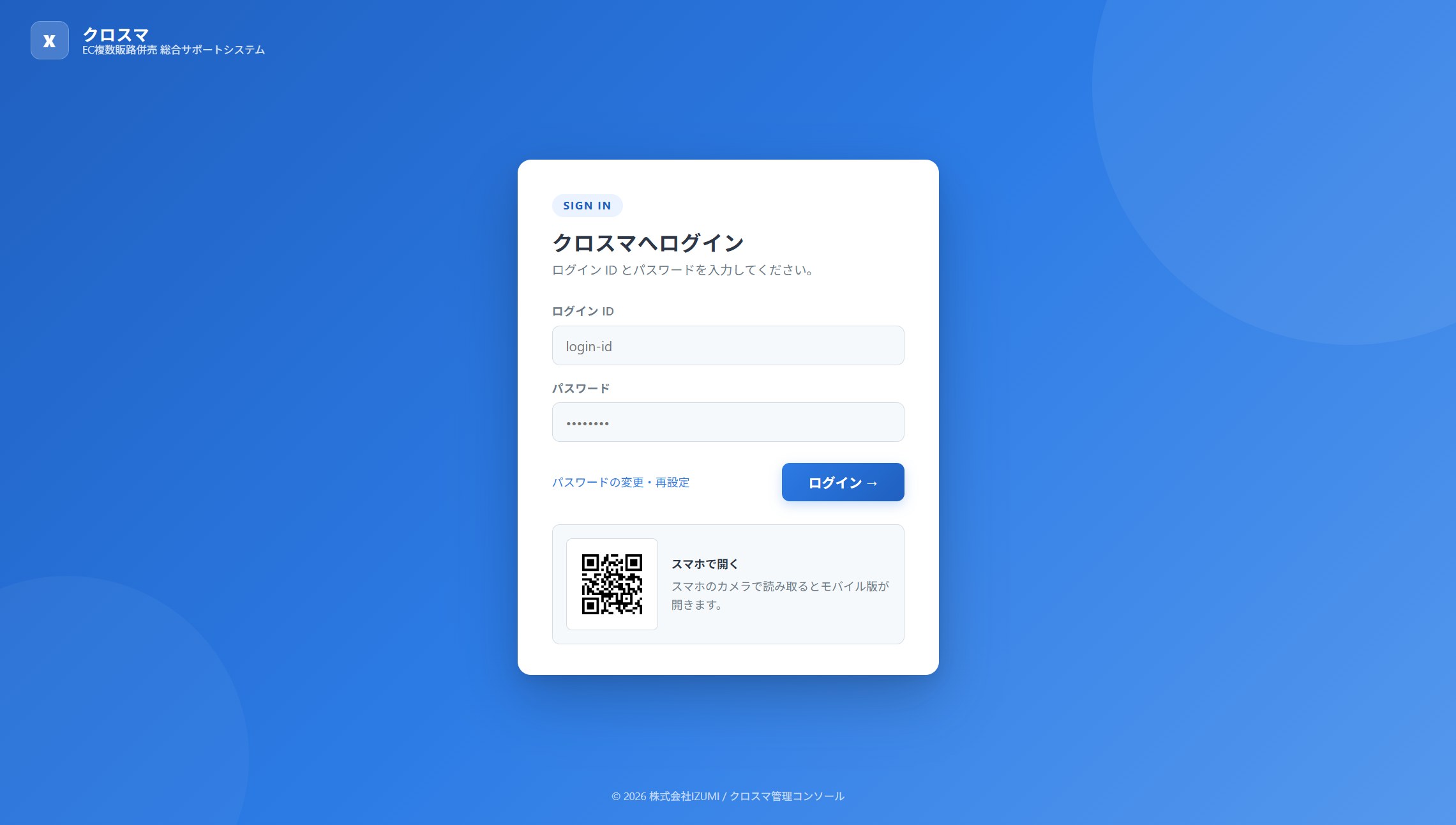
1. ログイン画面で「パスワードの変更・再設定」を押す
クロスマのログイン画面を開きます。
[ログイン →]の左にある「パスワードの変更・再設定」を押します。
「パスワードをお忘れの方」と表示されている場合は、そちらを押してください。
2. メールアドレスを入れて送信する
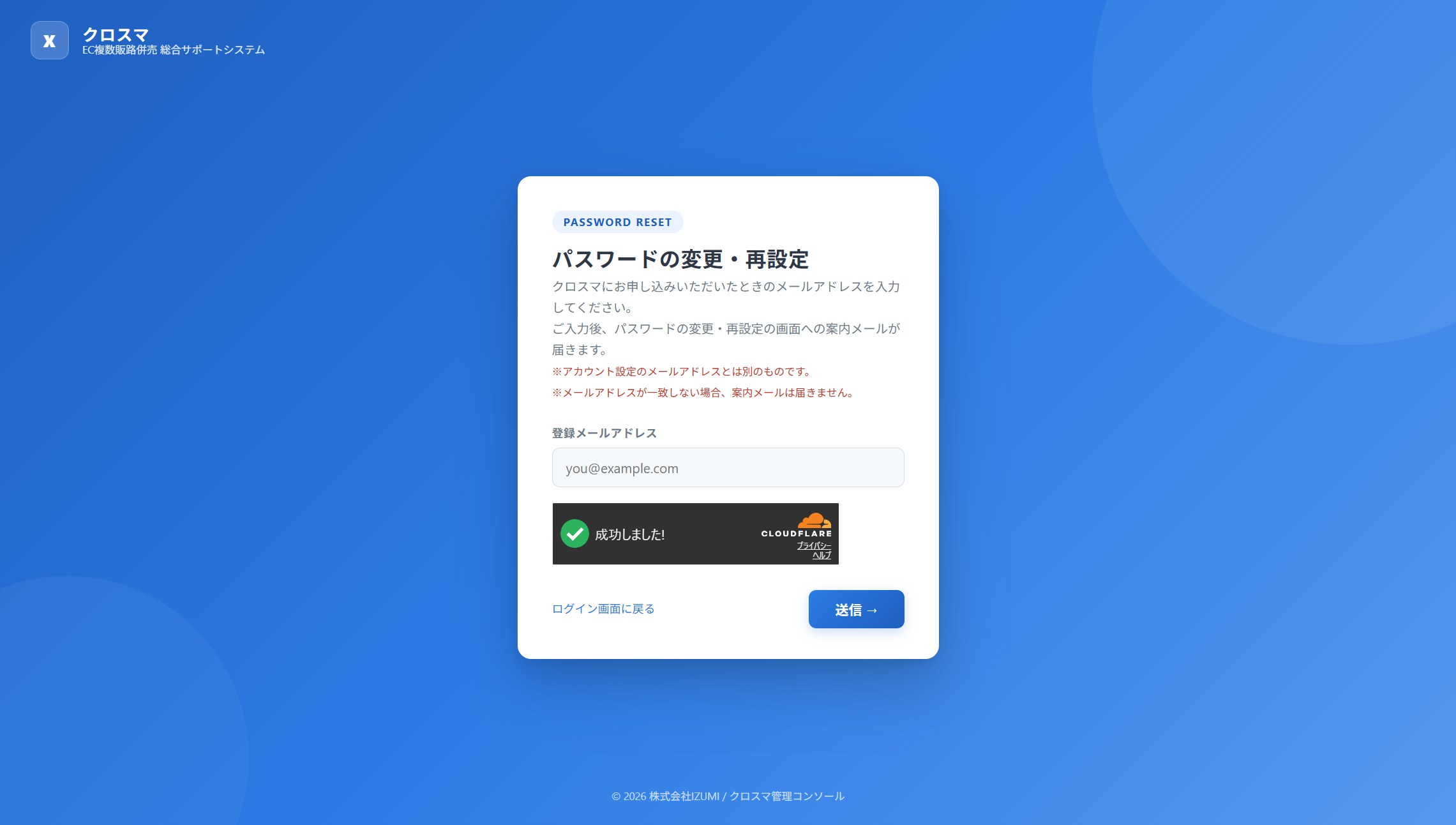
「登録メールアドレス」に、クロスマにお申し込みいただいたときのメールアドレスを入れます。
アカウント設定の「メールアドレス」とは別のものです。
ロボットではないことの確認が出たら、確認を済ませます。
[送信 →]を押します。
画面の見出しが「パスワードの再登録」と表示されている場合も、同じ手順で進めてください。
「ご登録のメールアドレス宛に案内メールを送信しました」と表示されます。
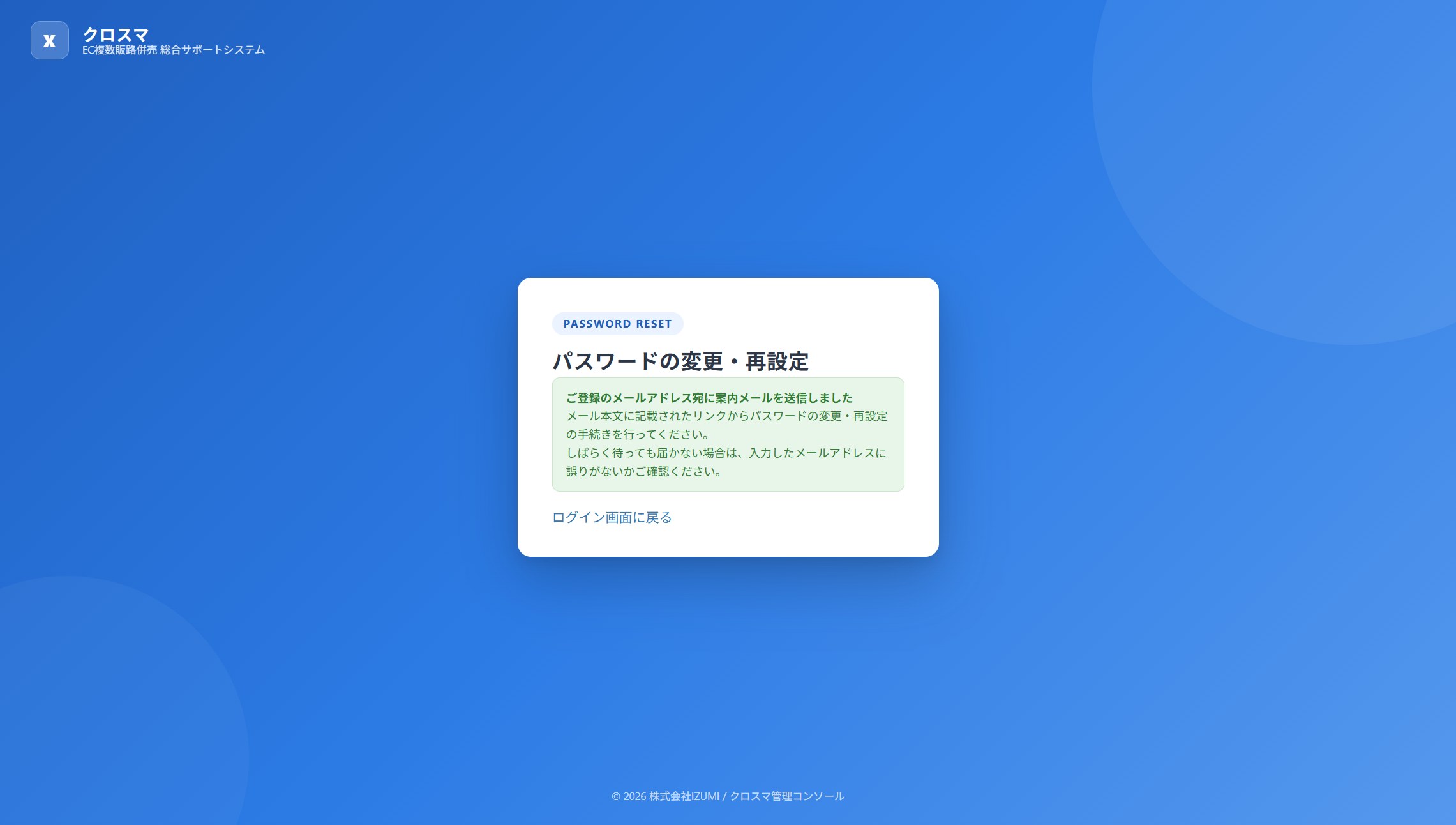
メールアドレスが一致しない場合、案内メールは届きません。
3. 案内メールのリンクを開く
入れたメールアドレスに、案内メールが届きます。
件名は「パスワード再登録のご案内」、差出人は support@crossma.jp です。
メールにあるリンクを開きます。
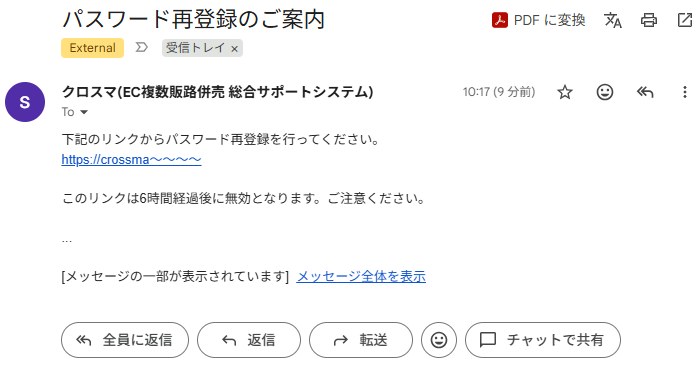
リンクは、送信してから6時間で使えなくなります。
6時間を過ぎた場合は、もう一度「パスワードの変更・再設定」から送信してください。
4. 新しいパスワードを入れる
リンクを開くと、新しいパスワードを入れる画面が出ます。
「ログイン名」には、ユーザー様のログイン名が表示されています。
「新しいパスワード」と「パスワード (確認)」に、同じパスワードを入れます。
[この内容で更新 →]を押します。
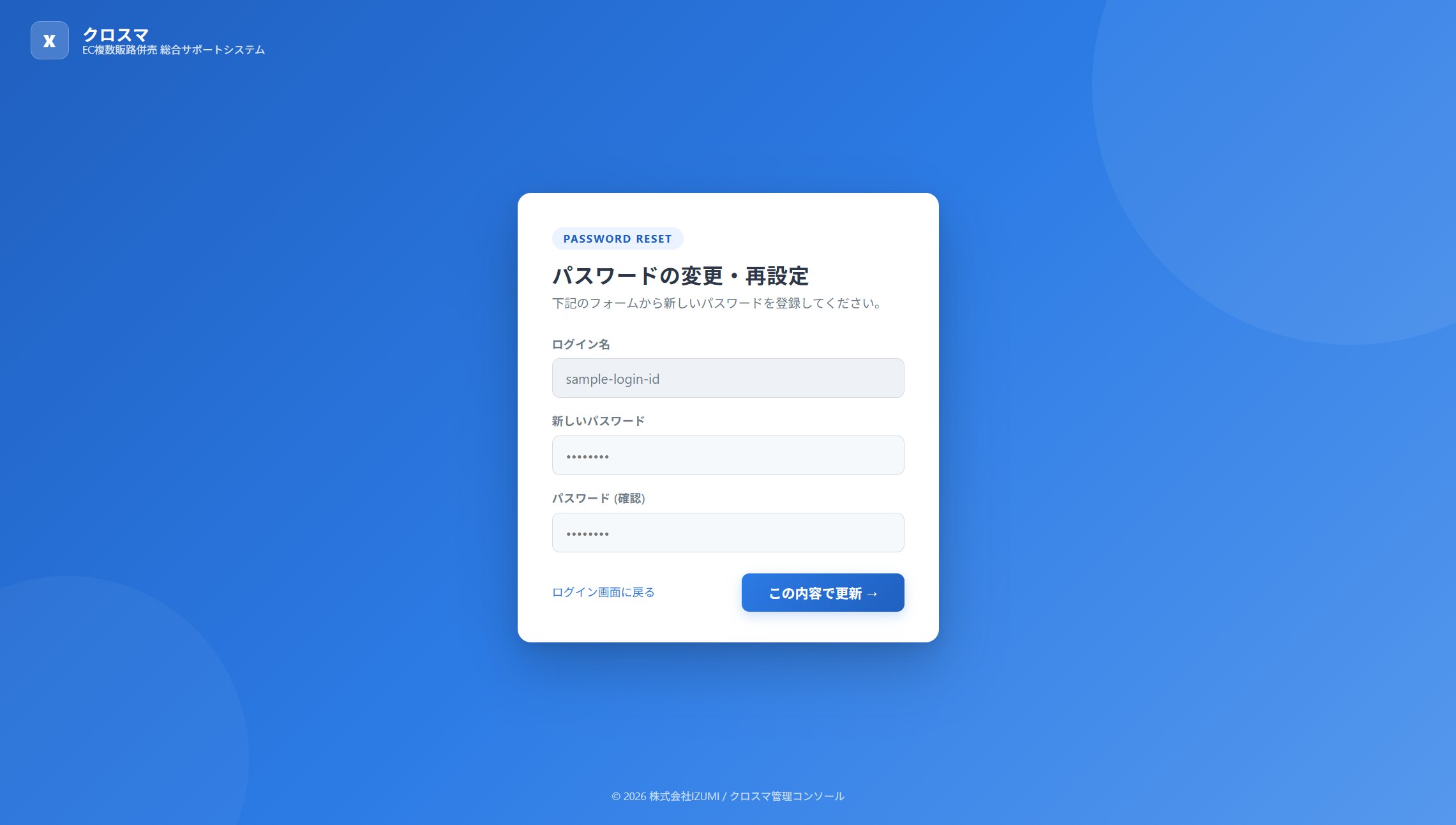
パスワードは、英字の大文字・小文字、数字、記号を組み合わせて、12文字以上にしてください。
ルールに合わないと、「英数字記号・大文字小文字を組み合わせた 12 文字以上を指定してください。」と表示されます。
5. 新しいパスワードでログインする
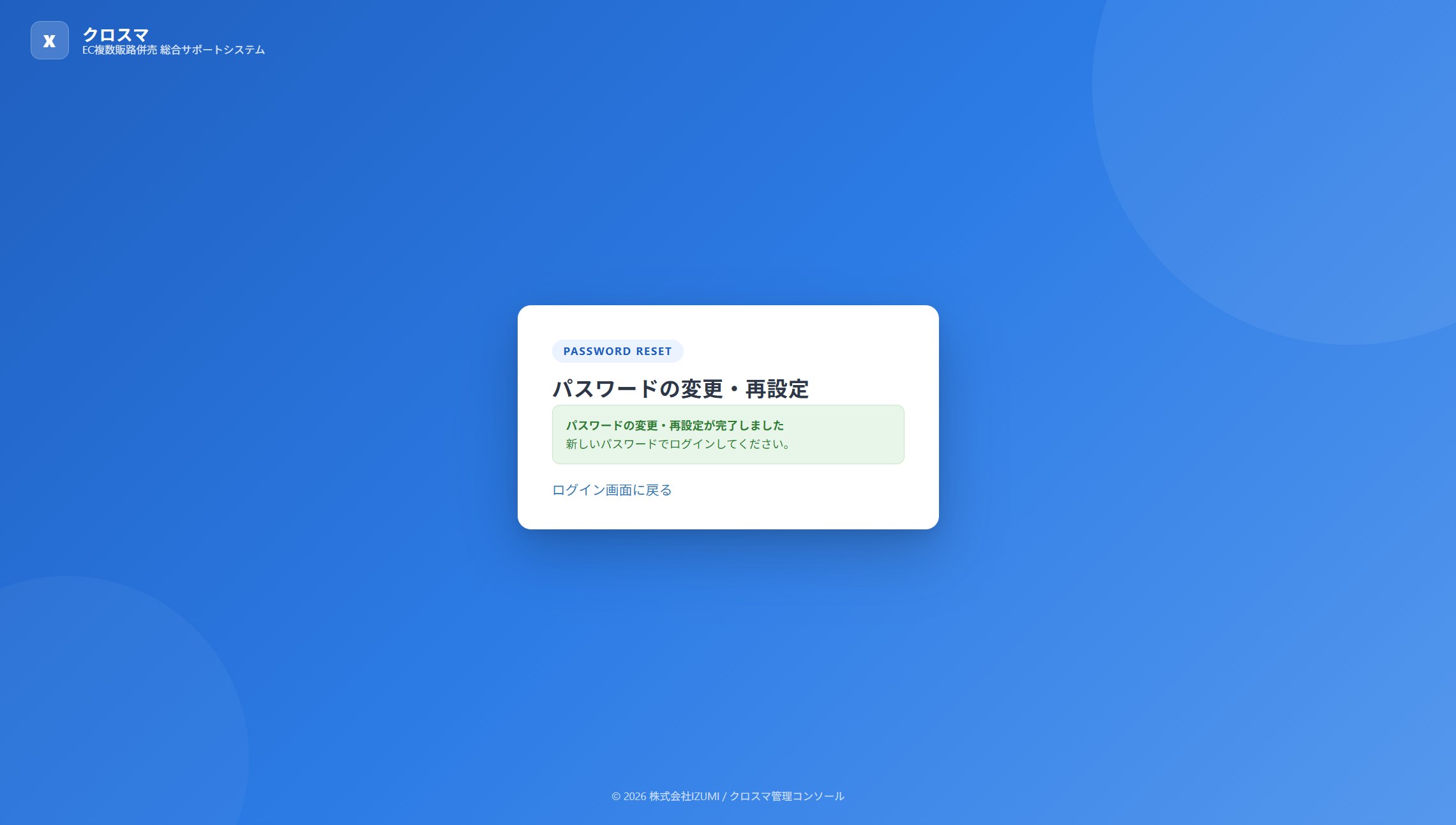
「パスワードの変更・再設定が完了しました」と表示されたら、変更は終わりです。
「ログイン画面に戻る」を押し、新しいパスワードでログインします。
よくある質問
案内メールが届きません
- 入れたメールアドレスが、お申し込みのときのメールアドレスと一致しているか確かめてください。
- アカウント設定の「メールアドレス」を入れても、案内メールは届きません。
- 迷惑メールのフォルダに入っていないか確かめてください。
- それでも届かない場合は、クロスマのサポートへお問い合わせください。
お申し込みのときのメールアドレスが分かりません
クロスマのサポートへお問い合わせください。
2要素認証を設定している場合は
パスワードを変えると、「この端末を 30 日間信頼する」にチェックした端末も、もう一度確認コードの入力が必要になります。
2要素認証の使い方は、[設定] ログインの2要素認証 をご覧ください。