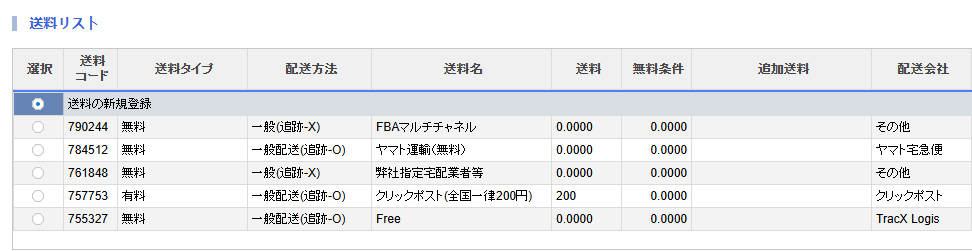
Qoo10(QSM)側の初期値では、運送会社が 「TracX Logis」 と表示されます。
正しい配送会社が反映されるよう、Qoo10(QSM)管理画面上の送料設定を確認してください。
QSMでの操作
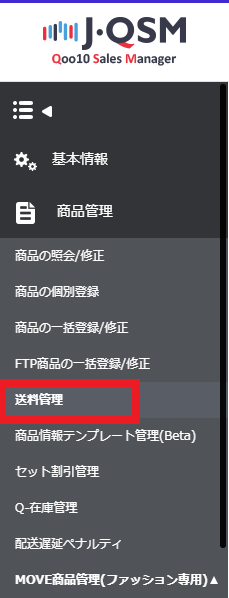
【1】QSMレフトナビより「商品管理」>「送料管理」の順にクリックします。
【2】送料リストを作成します
①送料リストの下、送料情報の詳細で【送料タイプ】を選択します。
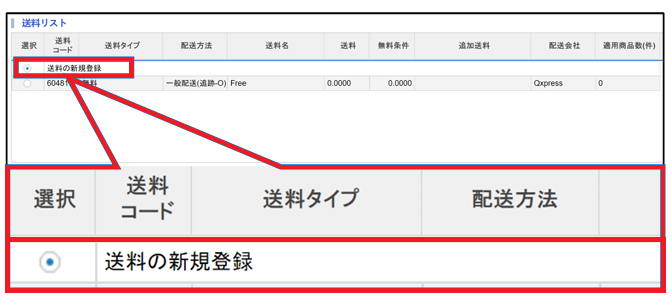
②送料リストの下、送料情報の詳細で【送料タイプ】を選択します。
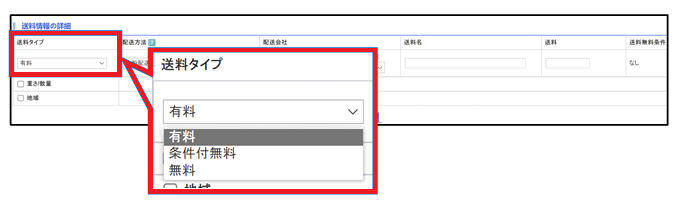
送料タイプ「有料」「無料」「条件付無料」いずれか選択します。
・「有料」:一定料金を課金する送料
・「無料」:送料が無料
・「条件付無料」:一定金額以上を購入すると送料が無料になる送料
(例・1000円以上購入の際は無料)
③【配送方法】を選択します。
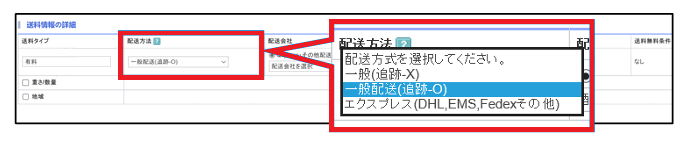
「一般配送(追跡-×)」「一般配送(追跡-○)」「エクスプレス」いずれかを選択します。
・「一般配送(追跡-×)」:追跡不可能な配送方法・・・(FBAマルチチャネルなど)
・「一般配送(追跡-○)」:追跡可能な配送方法・・・(ヤマト宅急便、佐川急便など)
・「エクスプレス」:追跡可能な国際スピード宅配便・・・(DHL、EMS、Fedexなど)
④【配送会社】を選択します。
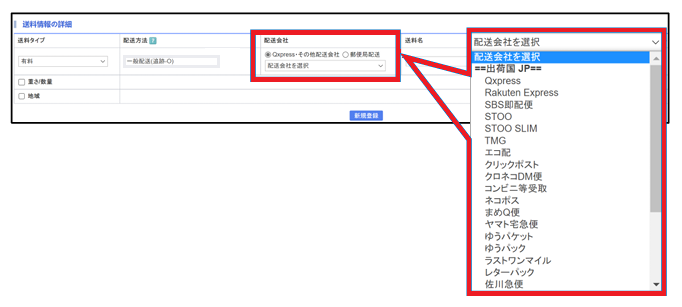
※FBAマルチチャネルの場合は「その他」を選択します。
⑤【送料名】を入力します。
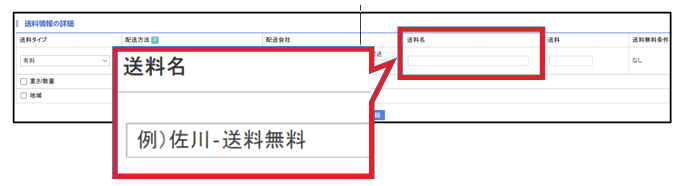
※販売店側で管理しやすい「送料名」を入力します。
一般的には「配送会社」を入力 (例・ヤマト運輸、佐川急便等)
※FBAマルチチャネルの場合は、当社指定の配送業者といった送料名を推奨
⑥【送料】と【送料無料条件】を入力します。

・「送料」:送料タイプ「無料」を選択している場合は入力なし
・「送料無料条件」:送料タイプ「条件付無料」選択時のみ設定
⑦【新規登録】をクリックします。
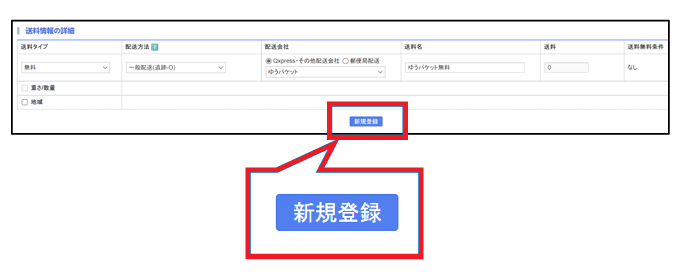
⑧【OK】をクリックして、登録完了です。
■ 注意事項
FBA配送と自己配送を併用される場合、 送料リストの最上位にある項目が商品登録時に反映される仕様となっています。
商品によって異なる場合は、クロスマからご登録後に商品の「修正」にて配送情報をご修正ください。