
佐川急便の送り状発行APIを利用するには、佐川急便へのAPI利用申請が必要となります。
事前にAPI利用申請フォームより申請をお願いします。
※佐川急便の送り状発行APIをご利用の場合は、追加費用の発生なく利用いただけます
申請後に弊社経由で佐川急便側より連携に必要なAPI認証情報をユーザー様へご案内いたします。
ご案内後に下記の設定にお進み下さい。
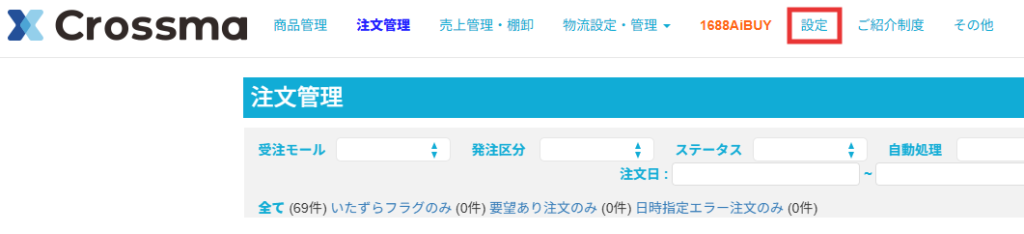
【1】[設定]をクリックします。
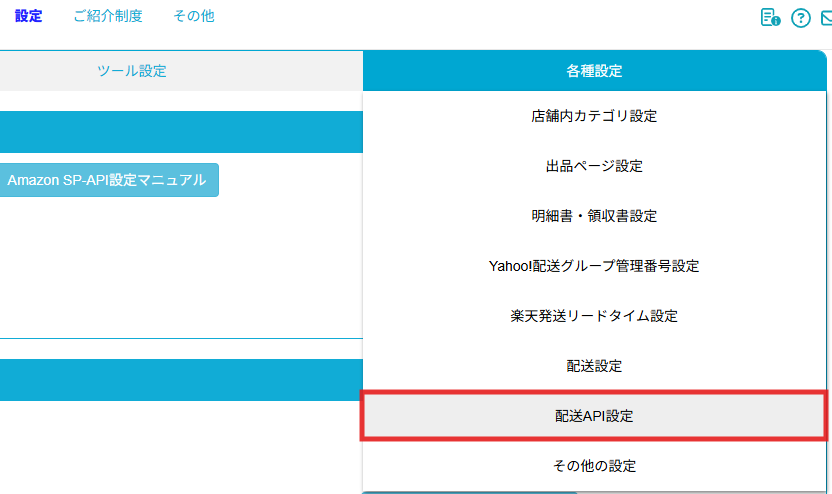
【2】各種設定内の[配送API設定]をクリックします。
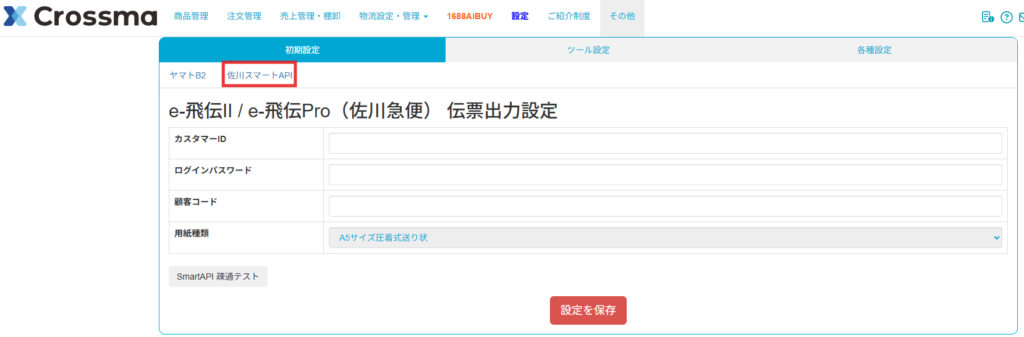
【3】佐川スマートAPIのタブをクリックします。
API情報発行後の作業
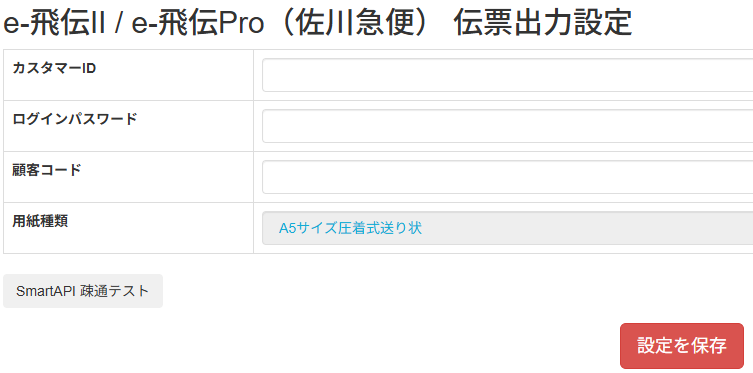
佐川急便側より発行されたAPI情報はクロスマ側より申請されたメールアドレス宛てに送付いたします。
情報入力後は設定を保存をクリックして、SmartAPI疎通テストを実施後にエラー表示が出ない場合は設定が完了です。
※疎通テスト成功時は「SmartAPI疎通に成功しました。」と表示されます
佐川急便の送り状発行API 送り状発事前準備
配送情報設定にて依頼主情報などの入力をお願いします
設定>各種設定>配送設定>佐川急便設定
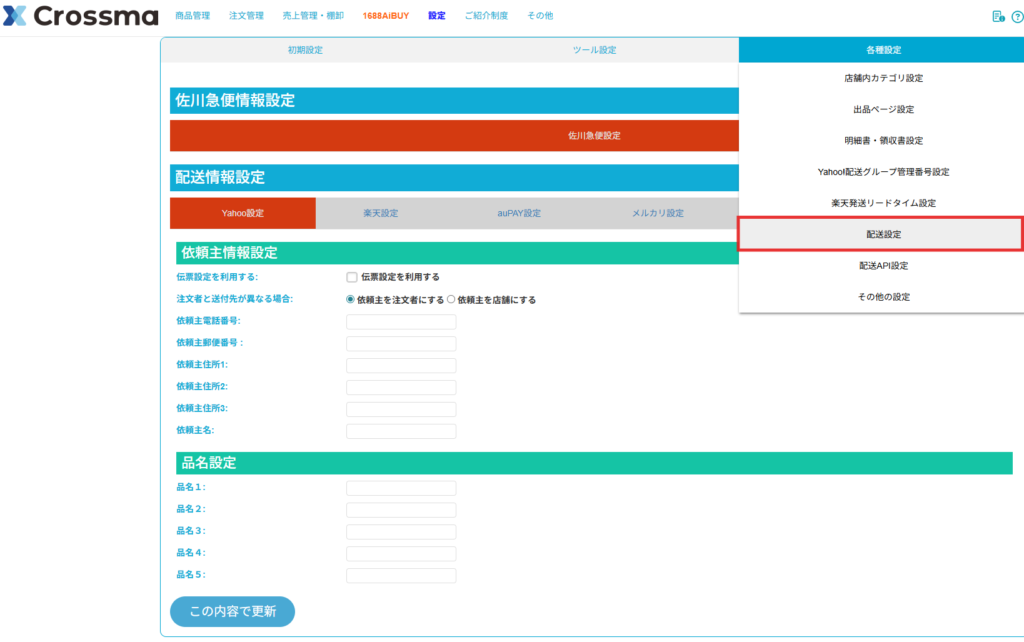
※伝票設定を利用する:伝票設定を利用する にチェックを入れてください
佐川急便の送り状発行API 送り状発行方法
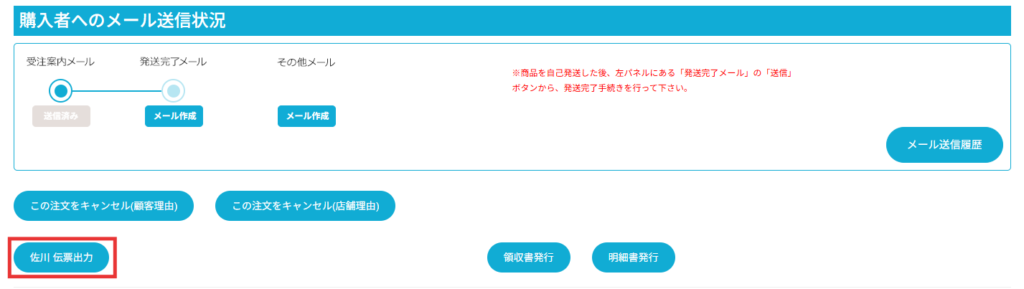
【1】注文詳細画面内の「佐川 伝票出力」をクリックします。
【2】「佐川急便の送り状を発行します。よろしいですか?」とダイアログが表示されたらOKをクリックします。
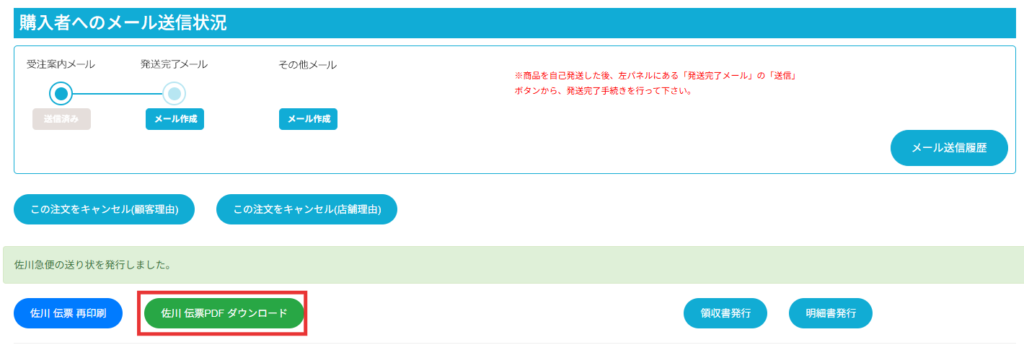
【3】[佐川伝票PDFダウンロード]をクリックします。
【4】パソコンにダウンロードされたPDFファイルを送り状ラベルに印字し利用してください。
・PDFを開く際は「Adobe Acrobat Reader」の利用を推奨しています。
・24時間経過したら[ダウンロードファイル一覧]からダウンロードできなくなりますのでご注意ください。
<必須項目・文字数の制限について>
| 必須項目 | 文字数 |
| 届先住所 | 半角/全角問わず、75文字まで印字可能 |
| 届先氏名 | 半角/全角問わず、25文字まで印字可能 |
| 届先郵便番号 | ハイフンなし半角7文字 |
| 届先電話番号 | 半角20文字 |
| 依頼主住所※ | 半角/全角問わず、75文字まで印字可能 |
| 依頼主氏名※ | 半角/全角問わず、25文字まで印字可能 |
| 依頼主郵便番号※ | ハイフンなし半角7文字 |
| 依頼主電話番号※ | 半角20文字 |
佐川急便の送り状発行API 荷物受渡書発行方法

注文データダウンロードより発行が可能です。
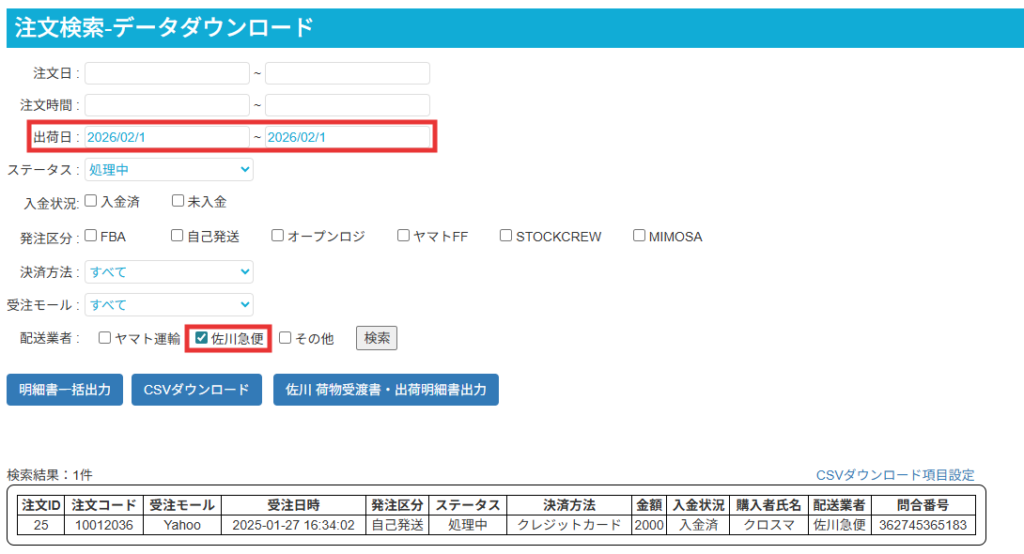
【1】送り状を発行作業が終了後、注文データダウンロードへアクセスし対象の注文を出荷日・配送業者で絞り込み検索を実施します。

【2】[佐川 荷物受渡書・出荷明細書出力]をクリックします。
【3】「荷物受渡書・出荷明細書の発行依頼が完了しました。」とダイアログが表示されます。のでOKをクリックします。

【4】PDFダウンロードが行える状態となると「PDFダウンロード」のボタンをクリックしてデータをダウンロードしていただき「荷物受渡書」の印刷をします。
<注意点>
・送り状ラべルを作成した日が出荷日となります。
・一括印字機能は現在未対応です。
・宅配便のみの送り状発行に対応しています。
・クロスマで発行した送り状履歴はe飛伝Ⅲ側の管理画面では確認することはできません。
・深夜1時~5時は送り状及び荷物受渡書の発行が行えない時間帯となります。
・一部の注文(中継料金が発生する離島などの注文)は発行ができない場合がございます。
・使用する用紙は現在A5サイズ圧着送り状のみとなります。
・佐川急便の送り状発行APIを使用した航空便ラベル作成には対応しておりません。
・API連携ではe飛伝Ⅲと比較して入力可能な文字数が多く設計されているため印字文字サイズが小さくなる場合がございます。