
既に各モールに出品済みの商品をSTOCKCREWと連携する方法についてご説明します。
※出品前の商品との連携はコチラを参照してください。
商品連携方法(個別設定)
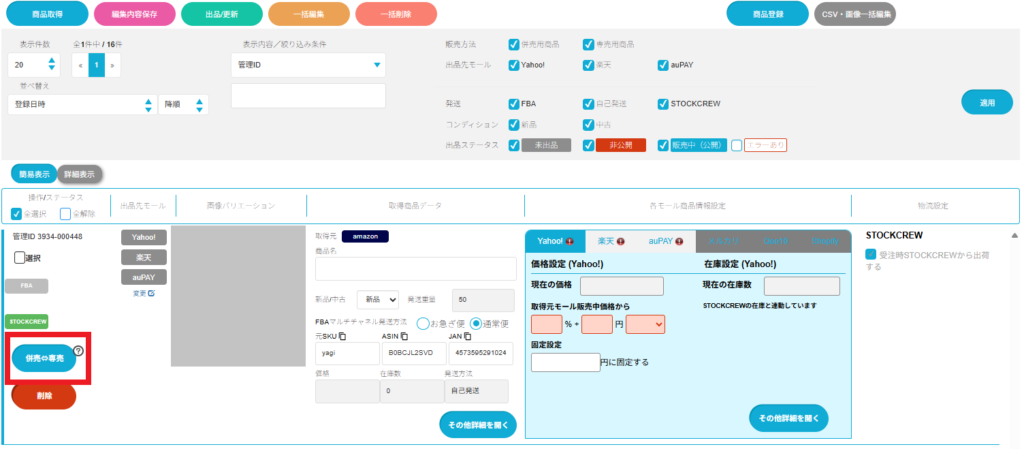
①併売用商品の場合、対象商品を「併売⇔専売」ボタンを利用して専売用商品に切り替えてください。
※切り替え方法の詳細はコチラを参照してください。
※専売用商品の場合は切り替え不要です。
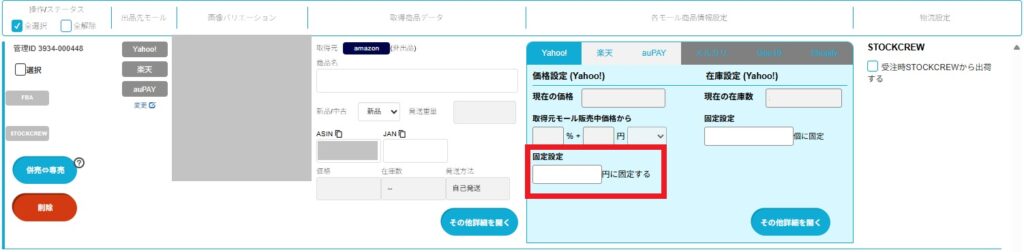
②価格設定の「固定設定」欄に販売価格を各モール毎に入力してください。
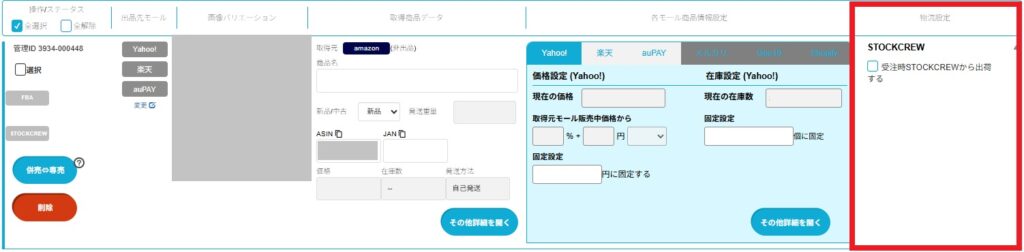
③「その他詳細を開く」をクリックし、物流設定の「STOCKCREW」にチェックを入れ、各項目を入力します。
※商品コードはSTOCKCREWの項目を入力してください。
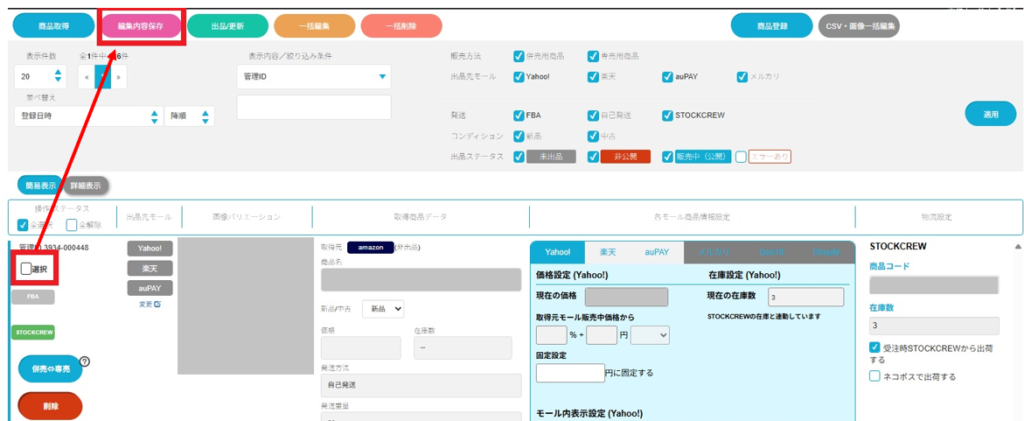
④設定が完了したら「編集内容保存」を実行してください。
※クロスマ内の設定となるため「出品/更新」処理は不要です。
商品連携方法(CSV一括設定)
各商品のSTOCKCREWとの連携設定をCSV一括編集機能から設定することができます。
!!「併売⇔専売」の切り替えは一括変更できないため商品ごとに対応をお願い致します!!
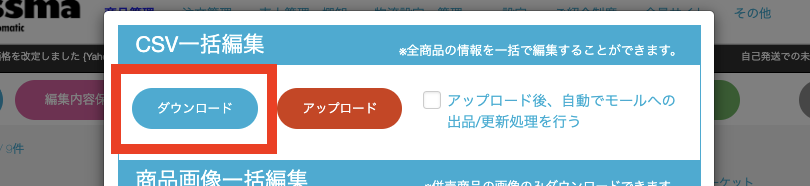
①商品管理画面右上の「CSV・画像一括編集」をクリックします。

②CSV一括編集「ダウンロード」をクリックします。す。
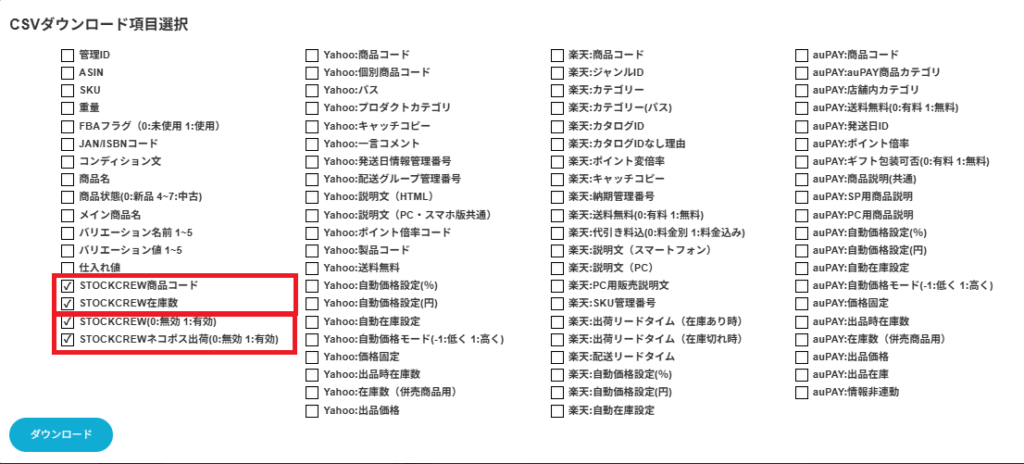
③画像の項目にチェックを付け「ダウンロード」をクリックします。
※他、必要項目があれば適宜チェックを入れてください。
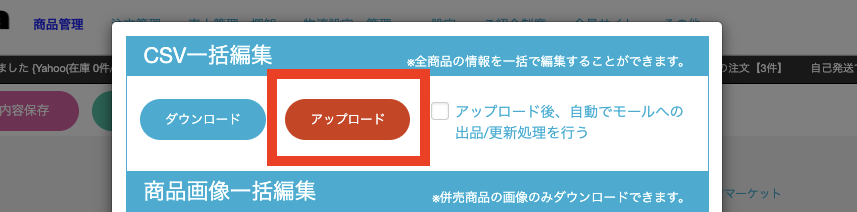
④CSVに項目内容を記載し保存した後、保存したデータをクロスマにアップロードしてください。
※「アップロード後、自動でモールへの出品/更新処理を行う」にチェックは入れないでください。
在庫反映
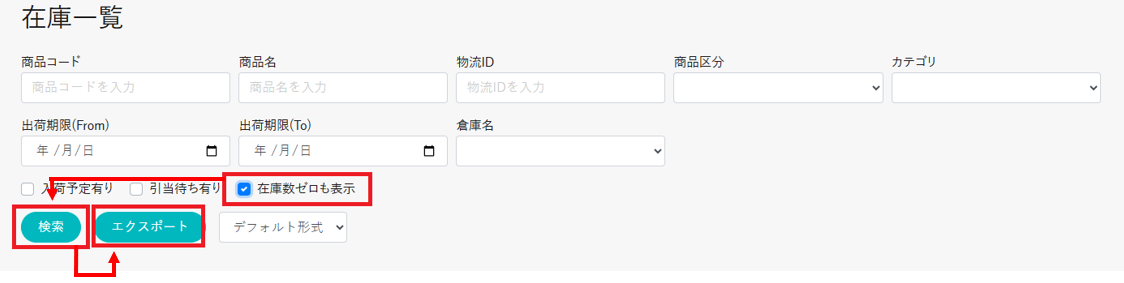
①STOCKCREWサイトの「在庫一覧」を開きます。
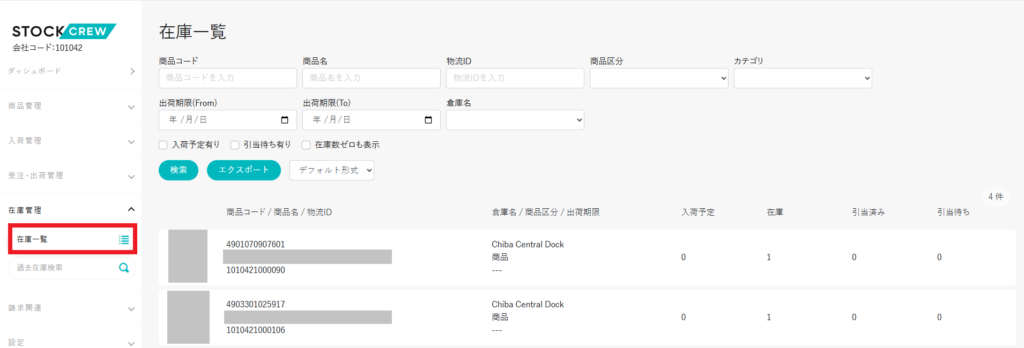
②「在庫数0も表示」にチェックをして検索をし直し、デフォルト形式にて「エクスポート」をクリックし「在庫CSV」をダウンロードしてください。
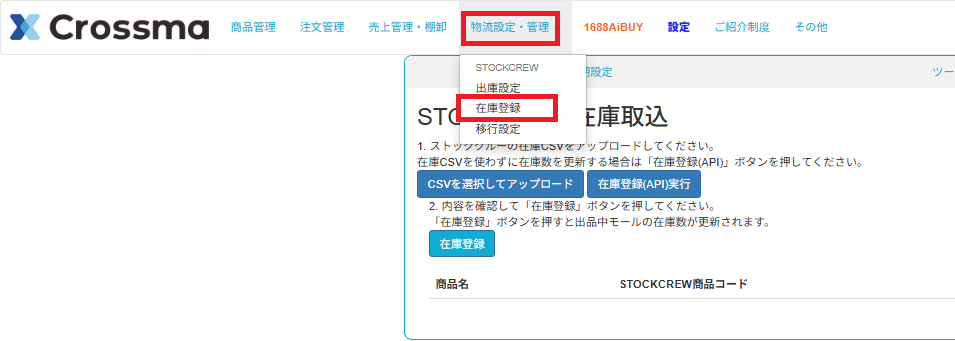
③クロスマの「物流設定・管理」→「在庫登録」を開きます。
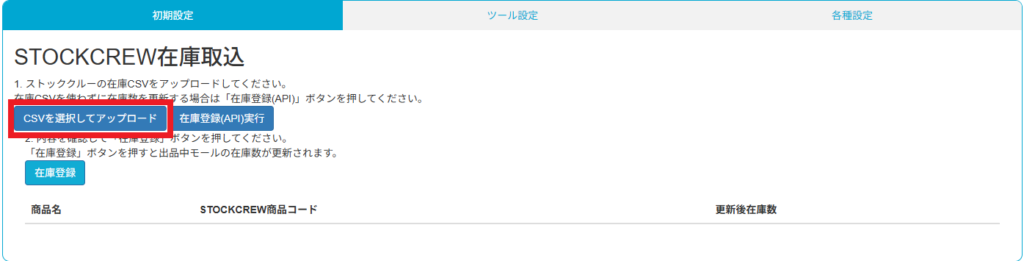
④「CSVを選択してアップロード」から先程ダウンロードした在庫CSVをアップロードしてください。
⑤アップロード後、CSVの内容が管理画面に表示されますので、該当商品のデータがあれば「在庫登録」をクリックしてください。
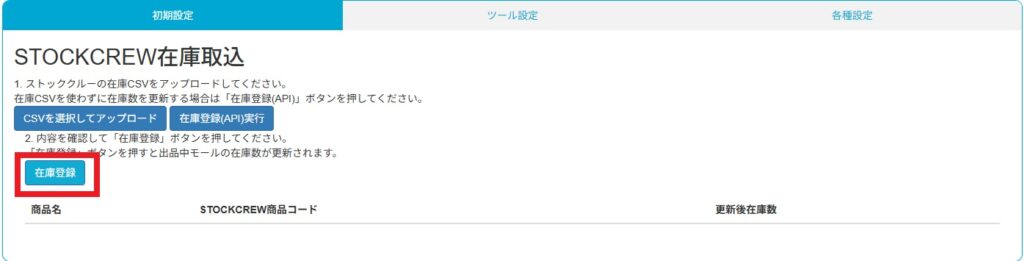
⑥対象商品の在庫数が反映されていたら「出品/更新」を実行し、各モールに登録してください。
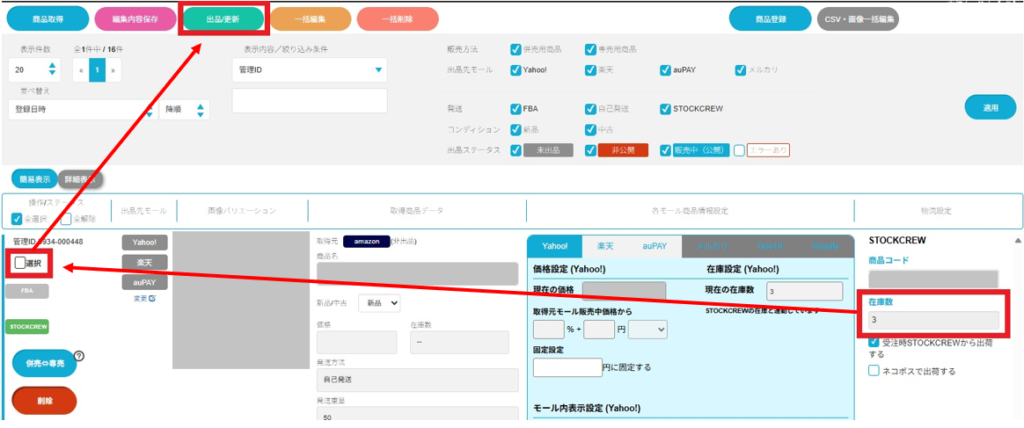
商品連携方法(API一括設定)
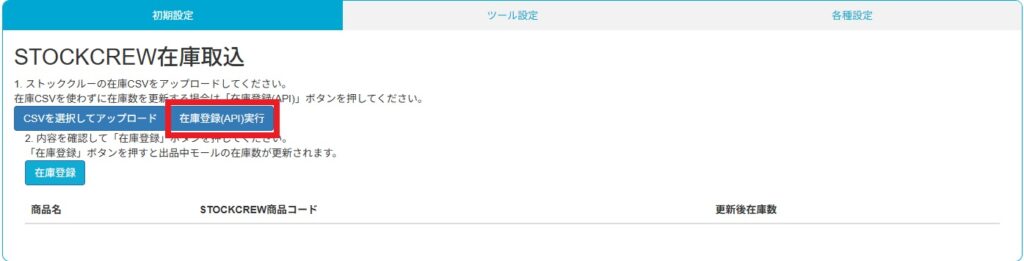
①「在庫登録(API)実行」をクリックしてください。
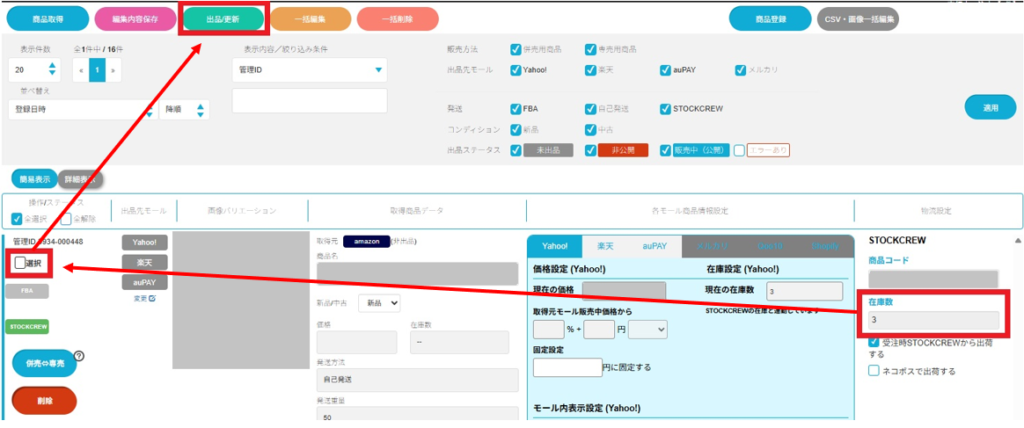
②対象商品の在庫数が反映されていたら「出品/更新」を実行し、各モールに登録してください。