
クロスマでは、Amazon に商品ページが存在しない商品でも手動で登録することができます。
ここでは、手動で商品を登録する手順をご案内します。
商品登録の方法について
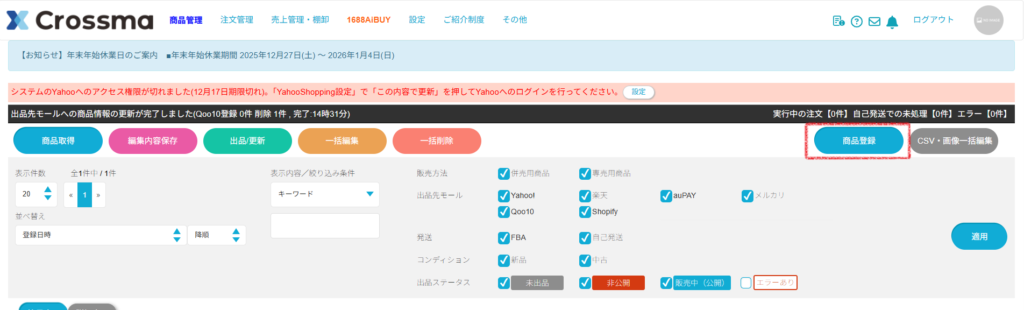
①商品管理画面の「商品登録」ボタンをクリック
商品管理画面右上の 「商品登録」 をクリックし、新規登録画面を開きます。
② 項目の設定
登録画面では、各モールタブごとに商品情報を入力します。
入力必須ではない項目もありますが、可能な範囲での登録を推奨しています。
出品予定のモールに応じて設定してください。
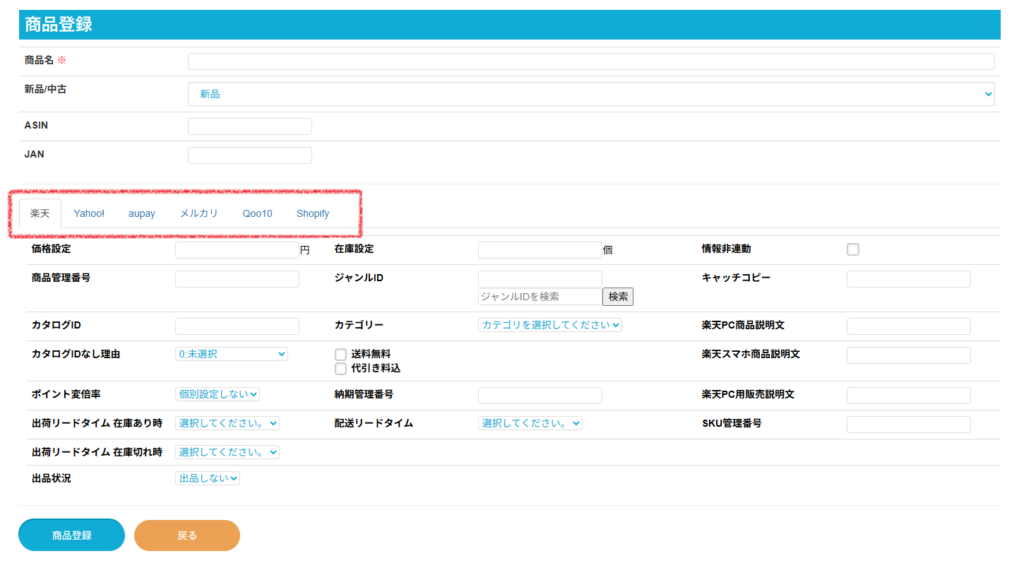
▼ 入力項目一覧
| 項目 | 説明 |
| 商品名 | 全角75文字以内で入力 |
| 新品/中古 | 新品・中古から選択 |
| ASIN | 指定がある場合のみ入力(空白可) |
| JAN | 指定がある場合のみ入力(空白可) |
| 各モールの設定項目 | 空白でも登録可能 |
| 出品状態 | 出品したいモール:未出品 出品しないモール:出品しない |
※ 各モールタブの設定項目は、クロスマ登録後に編集可能です。
③ 「商品登録」を実行し、クロスマへ登録
必要項目の入力が完了したら、画面下部の 「商品登録」 をクリックし、商品をクロスマへ登録します。
④ クロスマにて必須項目の設定
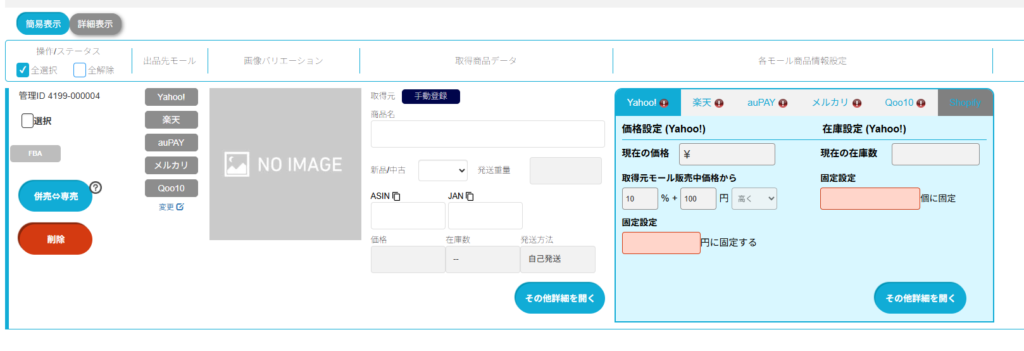
登録後、各モールで出品するために必要な項目を設定します。
モールごとの必須項目は、以下の対応表をご参照ください。
▼ 各モールの項目との対応表
・Yahoo!ショッピング
・楽天市場
・auPayマーケット
・メルカリshops
・Qoo10
・Shopify(準備中)
バリエーション登録について
手動登録はバリエーションに対応しておりません。