
ログインのときに、パスワードに加えて、認証アプリに表示される 6 桁のコードを入力する仕組みです。
パスワードが他の人に知られても、コードが無ければログインできなくなります。
現在、2要素認証の設定は任意です。
設定しなければ、これまでどおりログインID とパスワードだけでログインできます。
今後、必須にする予定です。早めの設定をおすすめします。
使う認証アプリによって、手順のページが分かれています。
- Google Authenticator(スマホ)を使う → Google Authenticator の手順
- Microsoft Authenticator(スマホ)を使う → Microsoft Authenticator の手順
- スマホを使わず、パソコンのブラウザで使う → このページ
このページの方法について
ブラウザの拡張機能「Authenticator」を使うと、スマホが無くても、パソコンのブラウザに 6 桁のコードを表示できます。
ただし、コードがパスワードと同じパソコンに入るため、スマホの認証アプリより守りは弱くなります。
スマホをお持ちの場合は、スマホの認証アプリをおすすめします。
「ログインの2要素認証」の画面でできること
- 認証アプリを使った2要素認証を有効にできます
- 復旧コード(認証アプリが使えないときの予備のコード)を作り直せます
- 2要素認証をやめて、パスワードだけのログインに戻せます
用意するもの
- パソコンのブラウザ(Google Chrome または Microsoft Edge)
- 拡張機能「Authenticator」(無料)
- スマホで使う場合は Google Authenticator・Microsoft Authenticator の手順をご覧ください
- 復旧コードを控えるもの(紙・印刷など)
操作手順
1. 設定画面を開く
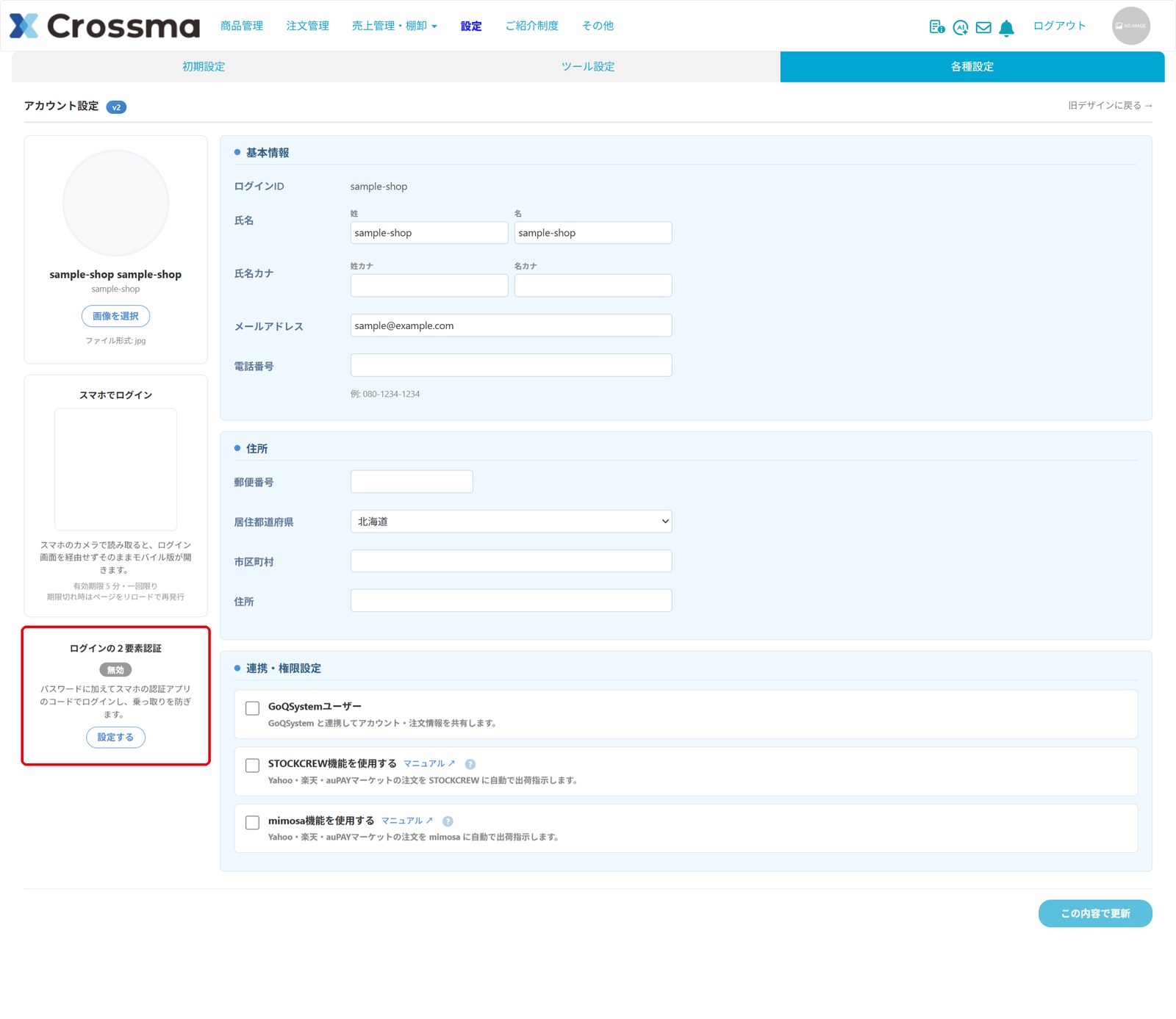
画面上の「設定」を押し、「初期設定」→「アカウント設定」を開きます。
画面の左にある「ログインの2要素認証」の欄で、[設定する]を押します。
2. 拡張機能を入れる
お使いのブラウザのストアから、「Authenticator」を入れます。
- Google Chrome:Chrome ウェブストアの Authenticator
- Microsoft Edge:Edge アドオンの Authenticator
[Chrome に追加](Edge では[インストール])を押し、確認のメッセージで[拡張機能を追加]を押します。

入れたら、ブラウザの右上のパズルのマークを押し、「Authenticator」のピンのマークを押します。
ブラウザの右上に、Authenticator のマークが出ます。
3. 拡張機能で QR コードを読み取る
クロスマの画面に、QR コードが表示されています。
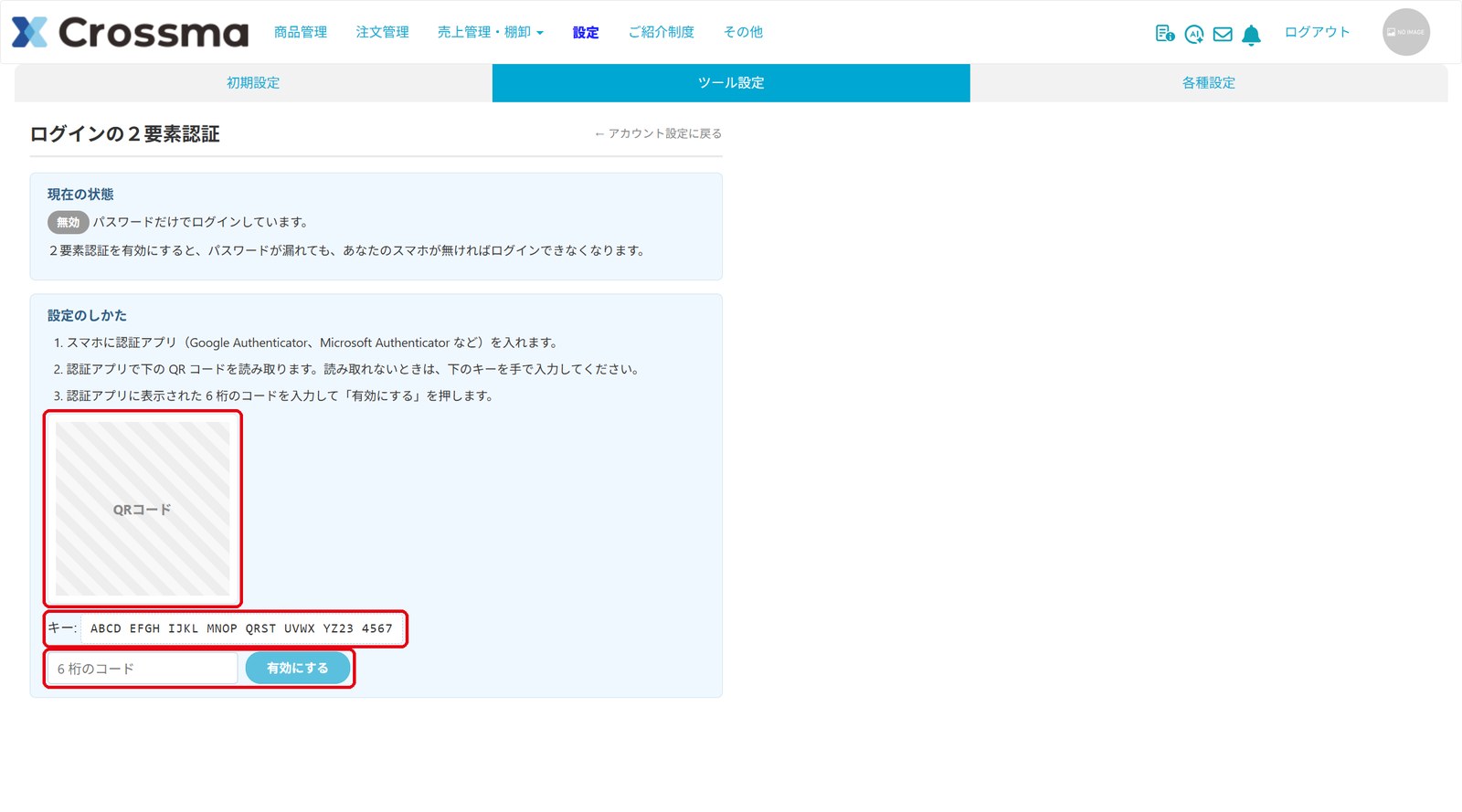
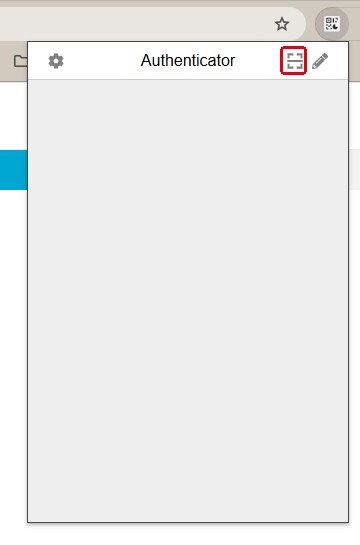
QR コードが出ている画面のまま、ブラウザの右上の Authenticator のマークを押します。
Authenticator の画面の右上にある、四角い点線のマーク(QR コードを読み取るボタン)を押します。
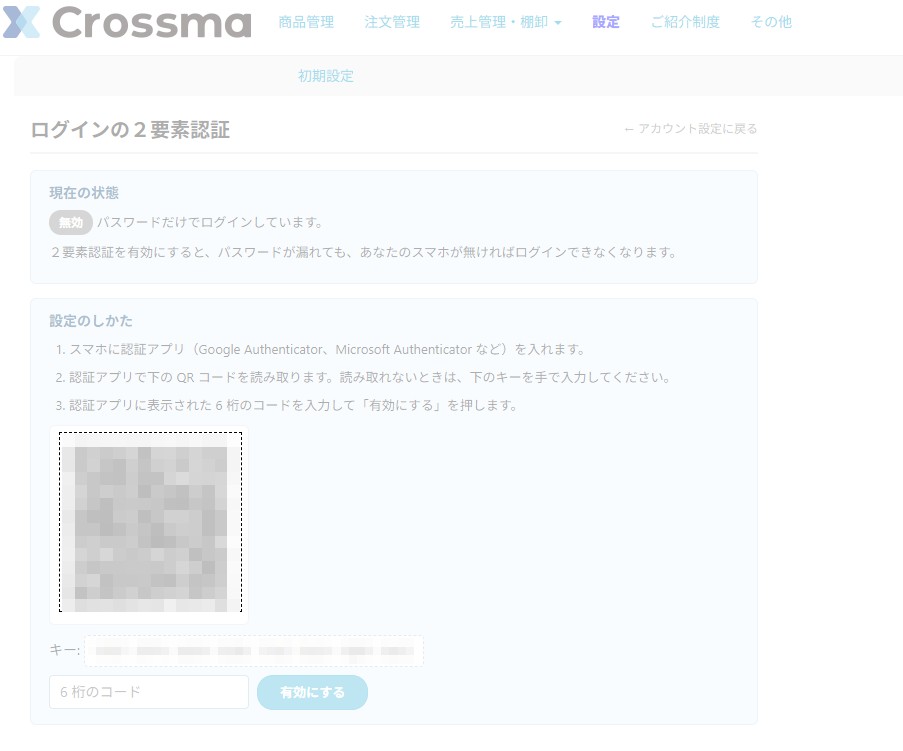
クロスマの画面が薄くなり、マウスの形が「+」に変わります。
クロスマの画面の QR コードを囲むように、マウスで左上から右下へドラッグします。
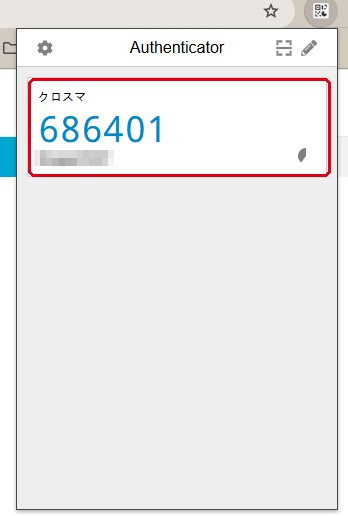
もう一度 Authenticator のマークを押すと、「クロスマ」が追加され、6 桁のコードが表示されています。
4. 6 桁のコードを入力して有効にする
Authenticator のマークを押してコードを確かめ、クロスマの画面に 6 桁のコードを入力して、[有効にする]を押します。
コードは 30 秒ごとに変わります。新しいコードを入力してください。
5. 復旧コードを控える
有効にすると、復旧コードが 8 個表示されます。
復旧コードは、この時だけ表示されます。画面を閉じると二度と表示されません。
画面を閉じる前に、必ず控えてください。
控えるときは、次の点に気をつけてください。
- 印刷するか、紙に書き写して保管してください
- パソコンの中だけに保存しないでください(パソコンが壊れたときに、復旧コードも見られなくなります)
- 他の人に見せたり、メールやチャットで送ったりしないでください
- 復旧コードを控えた紙は、パスワードのメモと同じように大切に保管してください
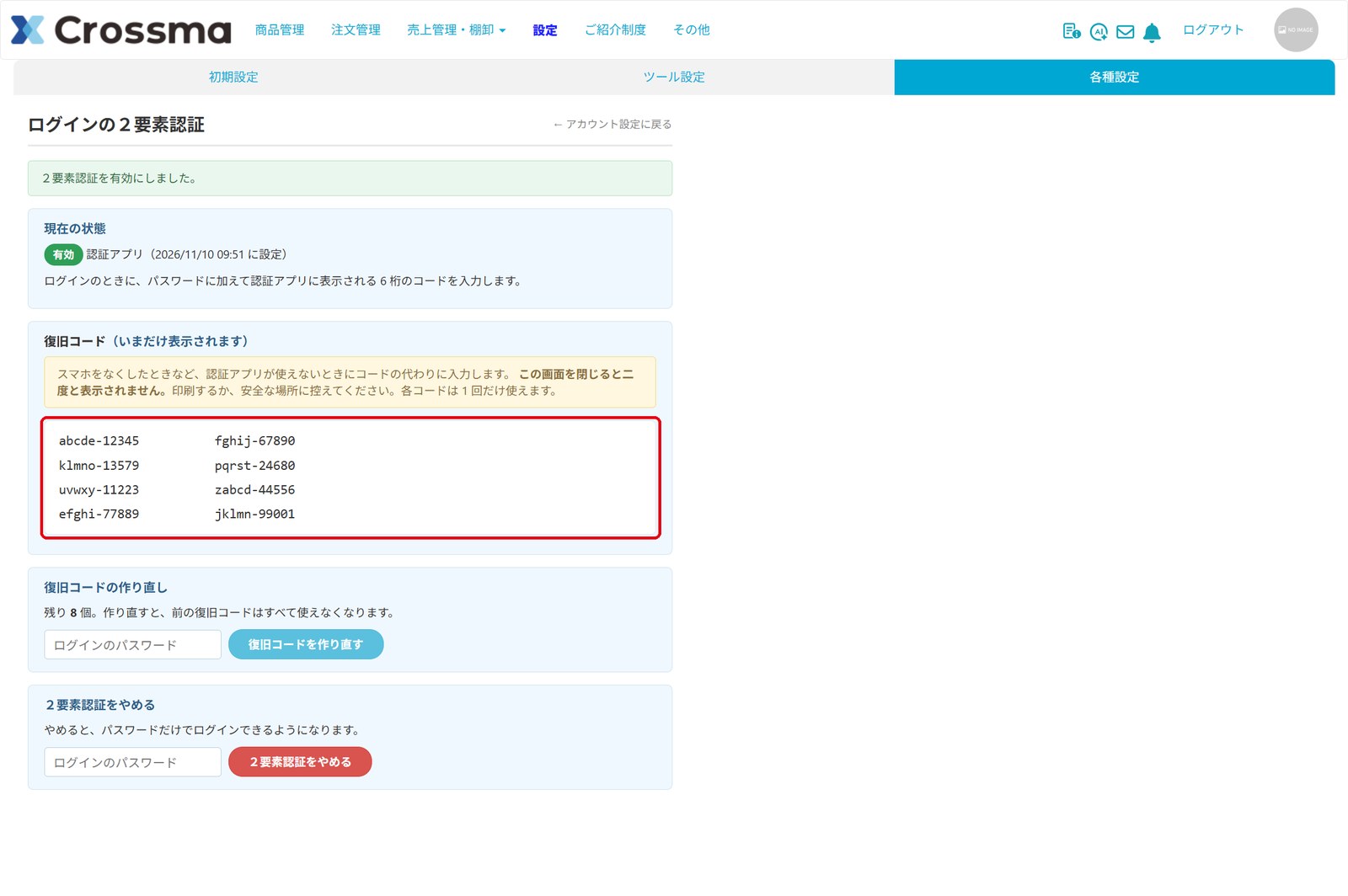
復旧コードは、パソコンを買い替えたときなど、認証アプリが使えないときにコードの代わりに使います。
各コードは 1 回だけ使えます。
2要素認証を有効にしたあとのログイン
- いつもどおり、ログインID とパスワードを入力します
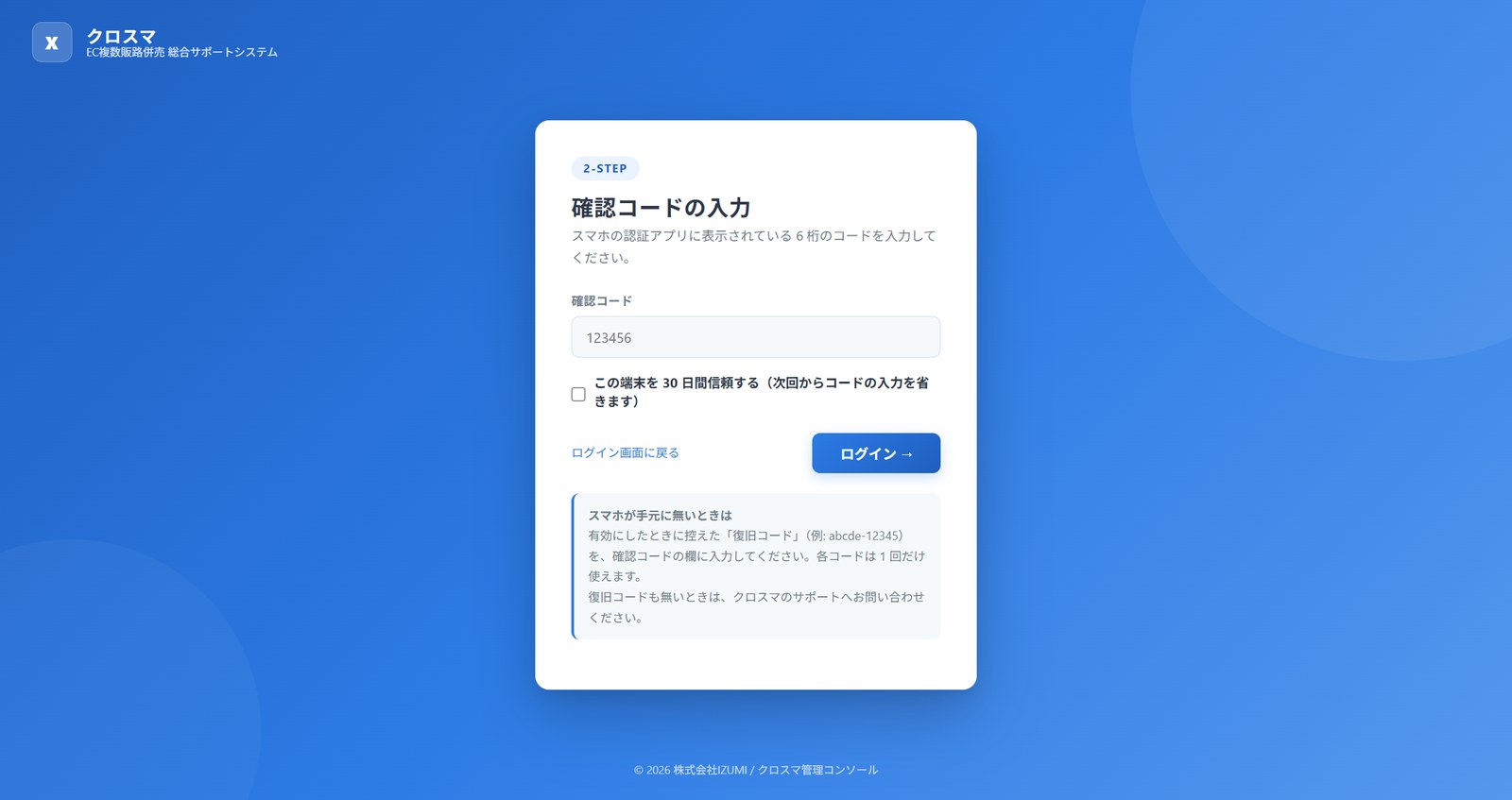
- 「確認コードの入力」の画面で、Authenticator に表示されている 6 桁のコードを入力します
- [ログイン →]を押します
Authenticator は、入れたブラウザでしか使えません。
別のパソコン・別のブラウザでログインするときは、復旧コードを使うか、そのブラウザにも設定し直してください。
毎回コードを入力したくないとき
「この端末を 30 日間信頼する」にチェックを入れてからログインしてください。
同じパソコン・同じブラウザなら、30 日間はコードの入力を省けます。
次のときは、もう一度コードの入力が必要になります。
- 30 日たったとき
- パスワードを変えたとき
- 別のパソコン・別のブラウザでログインするとき
- ブラウザの閲覧履歴(Cookie)を消したとき
パソコンを買い替えた・拡張機能を消したとき
復旧コードでログインする
「確認コードの入力」の画面で、控えておいた復旧コード(例:abcde-12345)を入力してください。
使った復旧コードは、もう使えなくなります。
ログインできたら、設定し直してください。
- 「ログインの2要素認証」の画面で[2要素認証をやめる]
- もう一度、このページの「操作手順」の 1 から設定する
復旧コードも無いとき
クロスマのサポートへお問い合わせください。
ご本人であることを確認したうえで、2要素認証を解除します。
復旧コードを作り直す
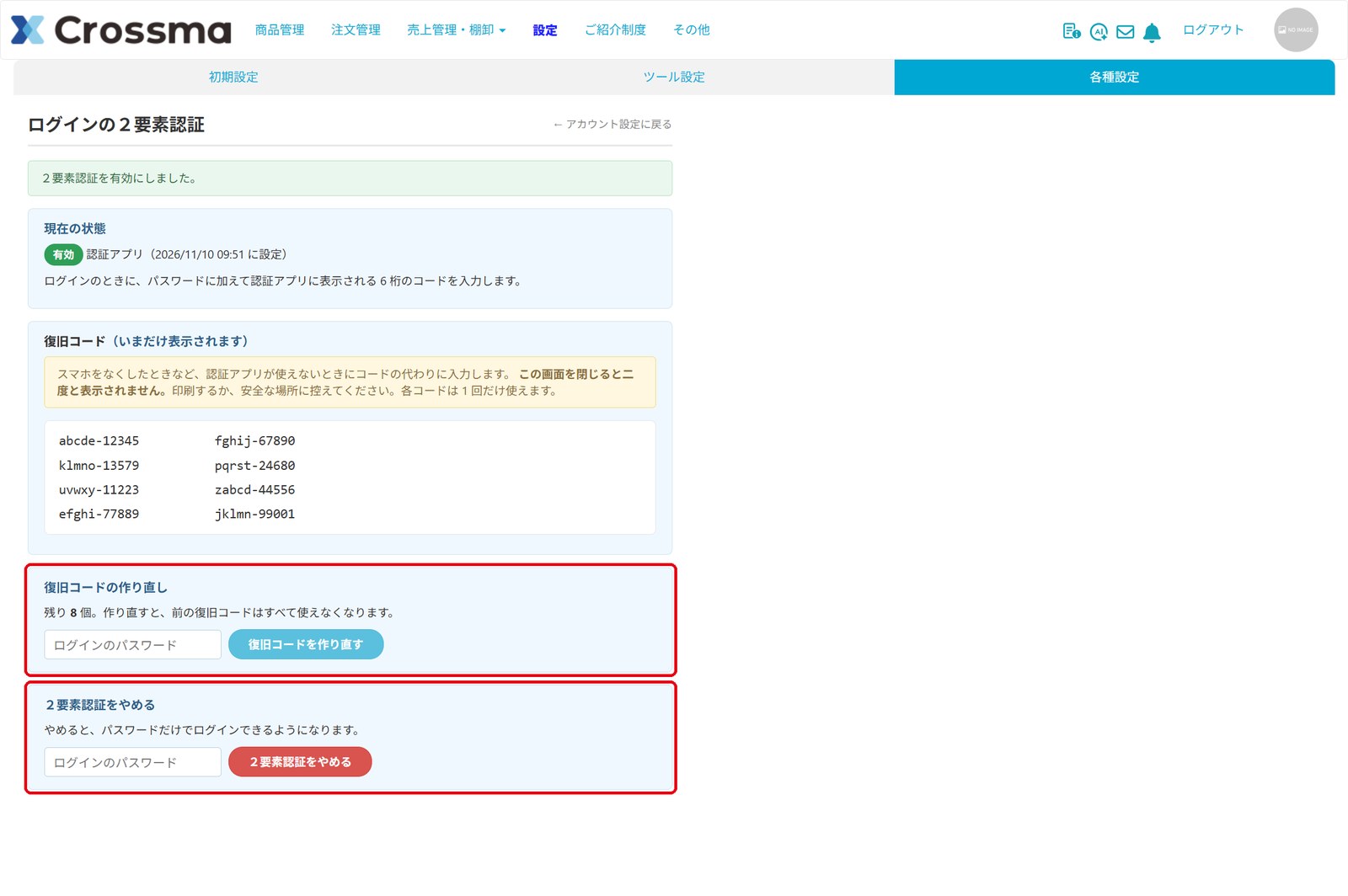
復旧コードを使い切りそうなときや、控えをなくしたときは、作り直せます。
- 「ログインの2要素認証」の画面で、ログインのパスワードを入力します
- [復旧コードを作り直す]を押します
- 新しい復旧コードが 8 個表示されるので、控えます
作り直すと、前の復旧コードはすべて使えなくなります。
画面には、残っている復旧コードの数が表示されます。
2要素認証をやめる
- 「ログインの2要素認証」の画面で、ログインのパスワードを入力します
- [2要素認証をやめる]を押します
- 確認のメッセージで[OK]を押します
やめると、パスワードだけでログインできるようになります。
「30 日間信頼する」にしていた端末の設定も取り消されます。
ポイント/注意
- 同じコードは 1 回しか使えません。1 つのアカウントを複数の人で使っていて、続けてログインするときは、コードが変わるまで(最大 30 秒)待ってから入力してください
- 「確認コードの入力」の画面は 10 分で期限が切れます。切れたときは、ログインID とパスワードの入力からやり直してください
- コードを何度か続けて間違えると、ログインID とパスワードの入力からやり直しになります。さらに間違いが続くと、一定時間ログインできなくなります
- コードが合っているのに通らないときは、パソコンの時刻がずれていないか確かめてください(Windows の設定で、時刻を「自動」にしてください)
- Shopify の管理画面からクロスマを開くときも、コードの入力が必要です