
💡クロスマからBOSSを通じてRSL(楽天スーパーロジスティクス)へ出荷指示の送信や出荷実績の取得、在庫数の連携を行うことが可能です。
ご案内
- BOSS連携にはBOSS側とユーザー様が契約されている必要があります。
- RSL(楽天スーパーロジスティクス)との契約については、楽天担当ECCもしくは楽天店舗Naviより別途お問い合わせください。
- BOSSとの契約についてはBOSS側へお問い合わせください。
- RSL(楽天スーパーロジスティクス)との連携の設定をBOSS上にて予め設定完了させてください。
- BOSS側の契約プランが「RSLプラン」または「スタンダードプラン」の場合にクロスマと連携が可能です。
- API連携にはBOSS側で別途月額費用が発生します。(BOSS外部連携APIオプション)
- クロスマからBOSSを通じ、RSL(楽天スーパーロジスティクス)へ入荷予定の作成や入荷実績反映、入荷情報を取得することはできません。
- 入荷方法についてはBOSSのマニュアルをご確認ください。
■設定方法
1)クロスマへログイン
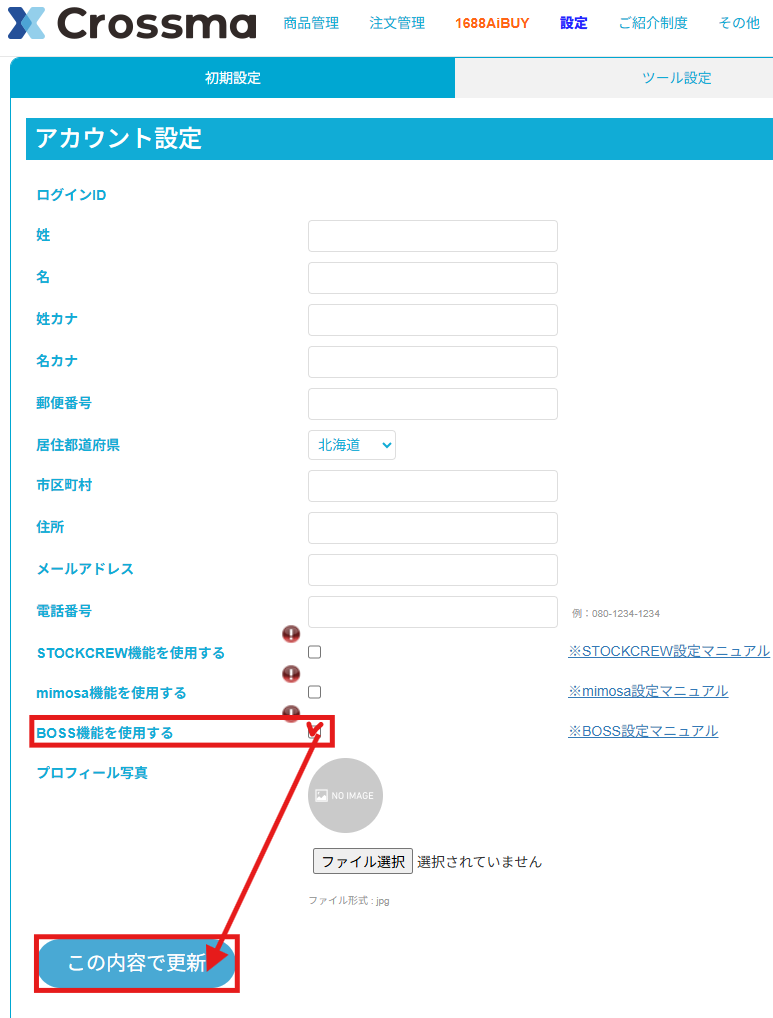
ログイン>設定>初期設定>アカウント設定(こちらからもアクセス可能)
BOSS機能を使用するにチェックを入れて「この内容で更新」をクリックします。
※表示されていない場合は弊社側での設定が必要なためお問い合わせ下さい。
2)BOSS API連携設定
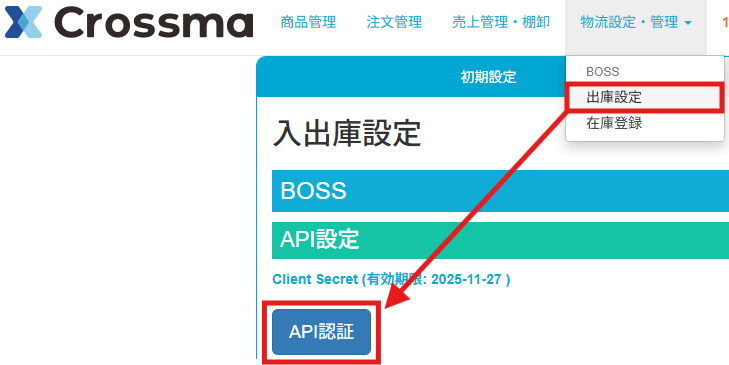
クロスマ管理画面上部の 物流設定・管理 >BOSS>出庫設定(こちらからもアクセス可能)
「API認証」をクリックします。
3)外部連携API認証設定の登録 (1/3)
BOSS側の画面へ遷移します。
ご契約中のBOSSユーザー情報を入力してください。

※ユーザーはBOSSの管理者権限が必要です。
入力完了後は「次へ」をクリックしてください。
4)外部連携API認証設定の登録 (2/3)
BOSS外部連携APIオプション利用許諾書と課金に同意が必要です。
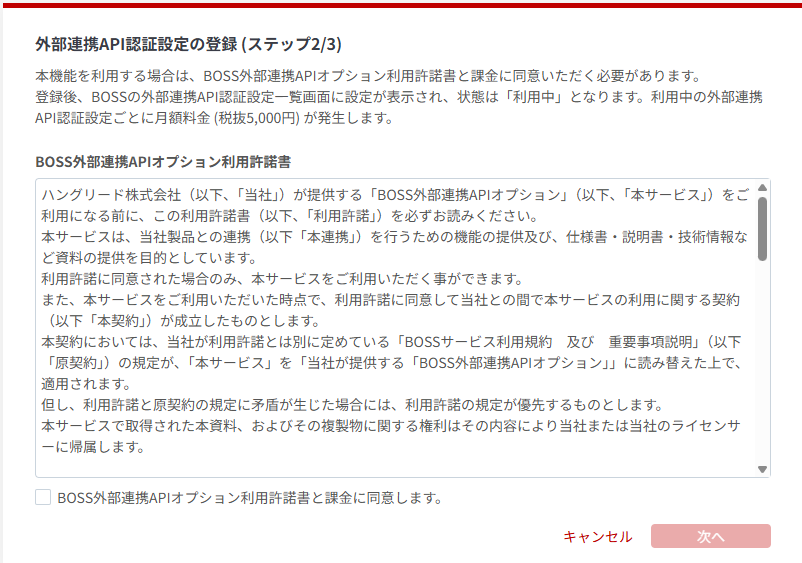
利用許諾書と課金に同意いただくことでクロスマとBOSS連携が可能となります。
同意にチェックを入れ「次へ」をクリックしてください。
5)外部連携API認証設定の登録 (3/3)
クロスマの管理画面に自動的に切り替わります。
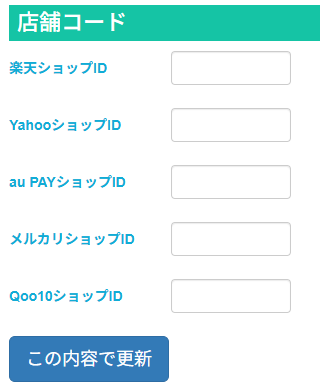
6)店舗コード設定
各モールのショップIDはBOSS側の管理画面に登録されているショップIDを入力します。
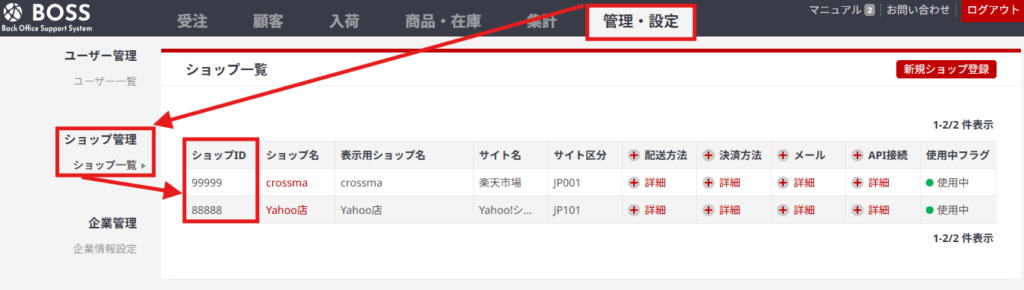
BOSSへログインし 管理・設定>ショップ管理>ショップ一覧 の順でアクセスします。
(こちらからもアクセス可能)
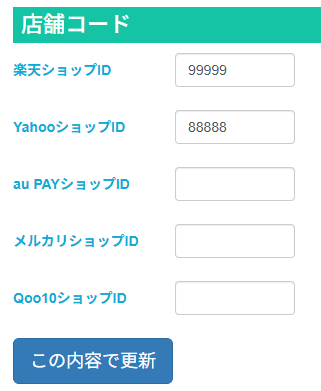
BOSS側で表示されているショップIDをクロスマ内に入力して「この内容で更新」をクリックします。
※ショップIDは必ずBOSS上に存在するIDを入力してください
7)配送方法・決済方法の設定
クロスマからBOSSへ出荷依頼を送信する際の配送方法名・決済方法名を入力します。
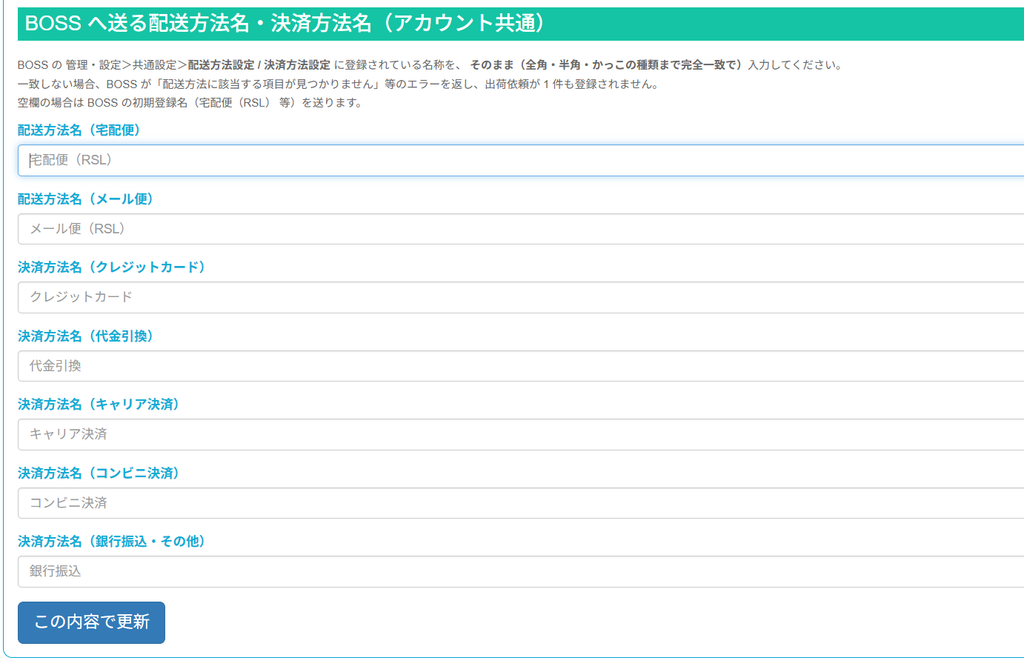
クロスマからBOSSへ出荷依頼を送る際は、配送方法と決済方法を名称で指定します。
BOSSに同じ名称が登録されていない場合、BOSS側でエラーとなり出荷依頼が登録されません。
※名称は全角・半角・かっこの種類まで完全に一致させて入力してください。
BOSSの画面からコピーして貼り付けることを推奨いたします。
クロスマが送信する名称は、配送方法2つ・決済方法5つです。
| クロスマが送信する名称 | 対象となる注文 |
|---|---|
| 宅配便(RSL) | 宅配便で出荷する注文 |
| メール便(RSL) | メール便で出荷する注文 |
| クレジットカード | クレジットカード決済 |
| 代金引換 | 代引き |
| キャリア決済 | ソフトバンクまとめて支払い・ドコモ払い・auかんたん決済 |
| コンビニ決済 | コンビニ前払・コンビニ後払 |
| 銀行振込 | 銀行振込、および上記以外のすべての決済(PayPay・Apple Pay・Amazon決済・ポイント全額払い・後払い(楽天)・楽天バンク決済 など) |
※モールごとの決済名(「ドコモ払い」など)ではなく、上記のいずれかに振り分けて送信されます。
■配送方法設定
BOSSへログインし 管理・設定>共通設定>配送方法設定 の順でアクセスします。
配送方法2つの名称が登録されているか確認します。
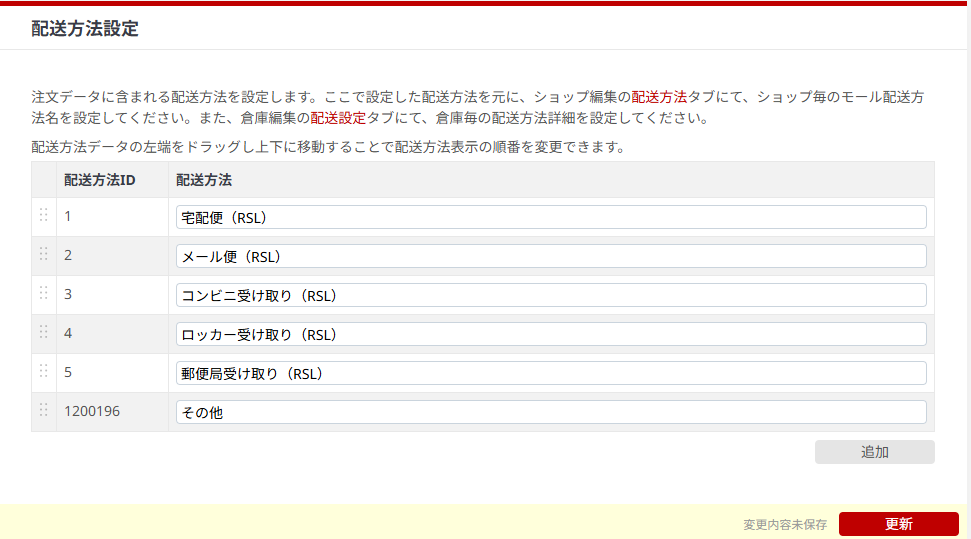
※BOSS側の設定を「宅配便」へ変更している場合は、クロスマも「宅配便」にてご設定ください。
■決済方法設定
BOSSへログインし 管理・設定>共通設定>決済方法設定 の順でアクセスします。
決済方法5つの名称が登録されているか確認します。
登録がない場合は画面右下の「追加」をクリックし、決済方法と決済種別を入力して「更新」をクリックします。
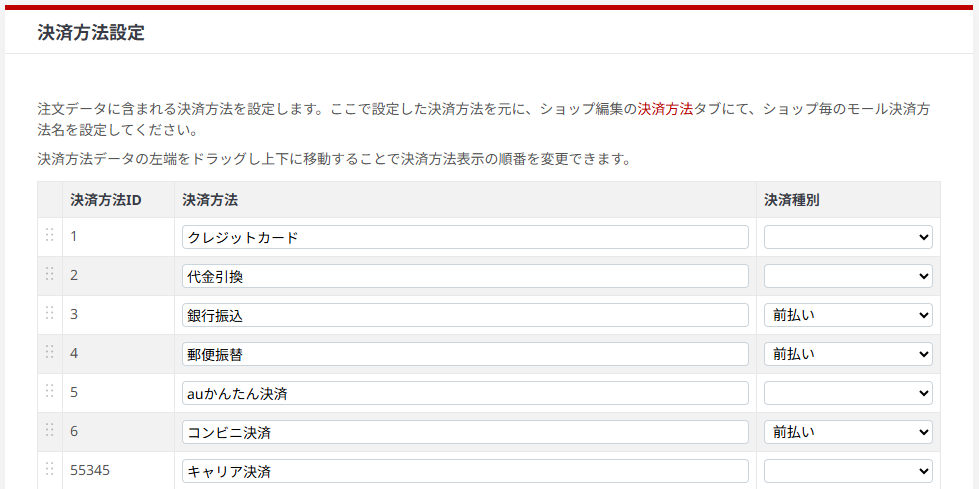
※BOSSの初期登録には「キャリア決済」がありません。キャリア決済の注文がある場合は追加してください。
※一度追加した決済方法は削除できません。入力内容をご確認のうえ追加してください。
※決済種別は「空欄」を選択してください。「前払い」を選択された場合、モール側の入金確認が反映されずBOSS上で停滞することがございます。
※BOSS側の設定を変更している場合は、クロスマも同じ名称にてご設定ください。
■倉庫連携用決済方法名
決済方法を追加した場合は、ショップごとに倉庫連携用決済方法名の確認をお願いします。
BOSSへログインし 管理・設定>ショップ管理>ショップ一覧 の順でアクセスします。
追加した決済方法の倉庫連携用決済方法名は自動で設定されます。
クレジットカードは「クレジットカード」、代金引換は「代金引換」、それ以外は「先払い」が入っていることをご確認ください。
変更が必要な場合は「決済方法設定の編集」より修正します。
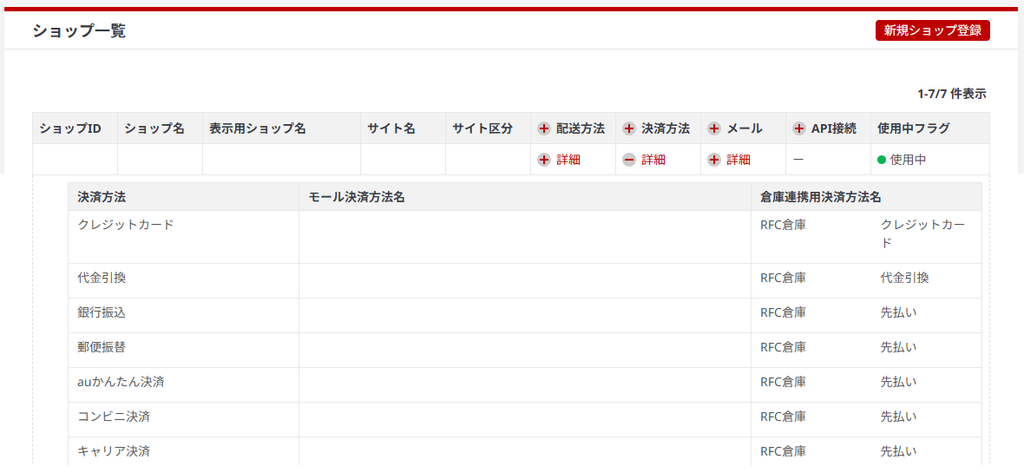
※代金引換に「先払い」を選択しないでください。出荷や決済が正常に処理されない場合がございます。
※「モール決済方法名」は、BOSSが各モールと直接連携して受注を取得する場合の設定です。
クロスマ経由の注文では使用しないため、空欄のままで問題ございません。
※BOSS側の配送方法名・決済方法名を変更された場合は、クロスマの 7)配送方法・決済方法の設定 も合わせてご変更ください。
8)BOSS側にクロスマが登録されているかの確認
BOSSへログイン後に 管理・設定>外部連携API設定>外部連携API認証設定一覧 へアクセスします。
(こちらからもアクセス可能)
接続元システムに「クロスマ」が登録されていることで確認することができます。

9)クロスマ内の商品とBOSS側の商品を紐付ける方法
※専売用商品の場合のみ設定可能
商品管理画面内の物流設定項目に「BOSS」が表示されます。
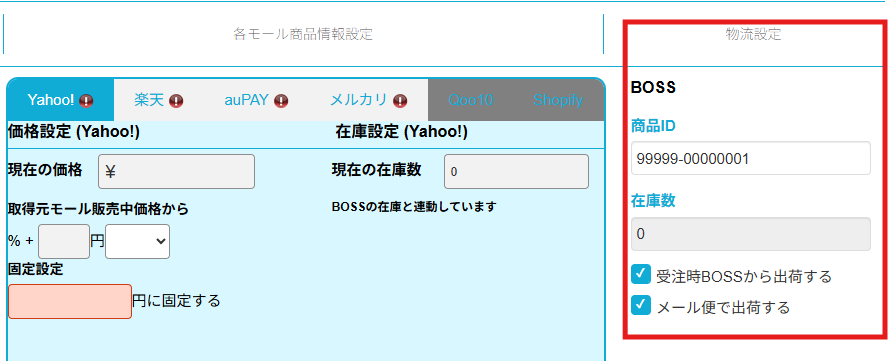
商品ID:BOSS側で登録されている商品IDを入力してください。
受注時BOSSから出荷する:チェックを入れることでBOSS側に出荷指示データが送信されます。
※BOSS側で出荷対象としている商品には必ず全てチェックを入れて下さい。
メール便で出荷する:必要に応じてメール便で出荷するにチェックします。
在庫数:BOSS側から在庫情報が取得されるまで初期値は0のままです。
設定完了後は「 編集内容保存 」をクリックすることで内容が反映されます。
10)BOSS上の在庫数を取得しモール側へ在庫数反映する方法
クロスマ管理画面上部の 物流設定・管理 >BOSS>在庫登録(こちらからもアクセス可能)
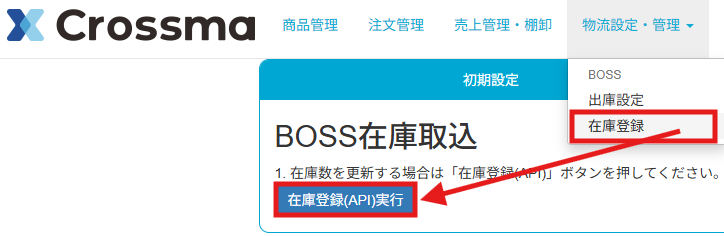
在庫登録(API)実行 をクリックします。
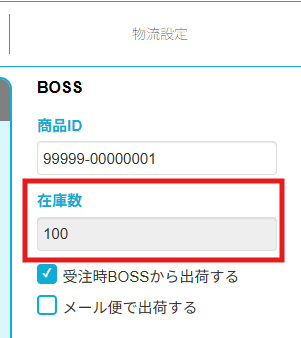
物流設定の在庫数にBOSS上の在庫数が取得されます。
11)BOSS側への自動出荷依頼

注文管理画面上で「BOSS」のアイコンが表示されます。
注意事項
- 運用を開始する場合は事前に必ず動作確認を行ってください。
- 連携の開始段階では数商品の連携から行うことを推奨いたします。
- モール側のガイドラインに沿った所定のテスト注文を行い動作確認を行ってください。(テスト注文の実施が行えないモールもございます)
- BOSS側で注文を先に取得されている場合はクロスマ側では注文を取得することができません。
- セット商品の在庫連携には未対応です。
- 郵便局受取/コンビニ受取には未対応です。
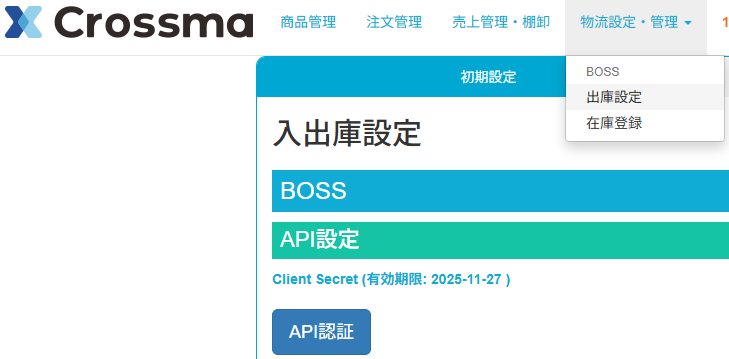
- BOSSとのAPI連携ではBOSS側のAPI仕様により30日に1度の更新作業が必要です。
- 認証の有効期限は 2)BOSS API連携設定 の画面でAPI認証ボタンのクリックを行って下さい。
楽天市場の設定
物流設定項目に商品IDが登録されている商品は楽天市場からの注文を取得することはできません。
そのため、楽天市場からBOSSに依頼されるよう設定が必要となります。
また、クロスマに取得しないため、受注案内メールや発送完了メールの設定につきましてもBOSS側にてご設定をお願いいたします。
■設定方法
楽天市場⇒BOSSの設定方法につきましてはコチラをご確認いただき、ご設定をお願いいたします。
※重複出荷などのリスクがございますので、楽天市場以外のモール設定はお控えください。