
⚠日本郵便側のルールのため必ずご確認ください
クリックポスト用PDFデータは、同じデータで2枚以上の印刷して利用する事ができません。
同じラベル(同じ送り状番号)を2枚以上誤って投函した場合、クリックポスト利用制限がかかり、以降はクリックポストによる出荷を受け付けてもられなくなる場合があります。
日本郵便側のルールのため、必ず1ラベル(送り状番号)1枚の利用を徹底してください。
この注意事項に当てはまる処理をしてクリックポスト配送が停止された場合でも、クロスマ(株式会社IZUMI)および関連会社は一切の責任を負いません。
ご利用手順 クロスマ側での操作
1)注文管理>注文データダウンロード

2)クリックポスト配送対象の注文を検索し、CSVダウンロードボタン
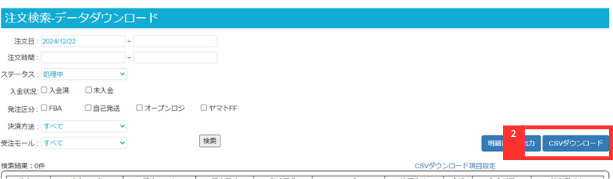
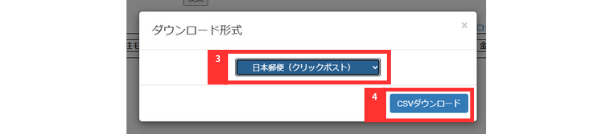
3)プルダウンで 「日本郵便(クリックポスト)」を選択して、
4)CSVダウンロードボタンをクリックします。
5)CSVがダウンロードされます。内容品列を適宜修正します。
※エクセルやスプレッドシートでは、計算式などとみなされ正しく表示されない可能性があります。
必ずCSV編集ソフトをご利用ください。
CSVソフト以外での編集をされた場合、文字列接頭のゼロが抜けたり郵便番号や受注番号が減算されたりなど予期せぬ問題が発生しますが、この場合、お問い合わせを承ることができません。

ご利用手順 クリックポストでの操作
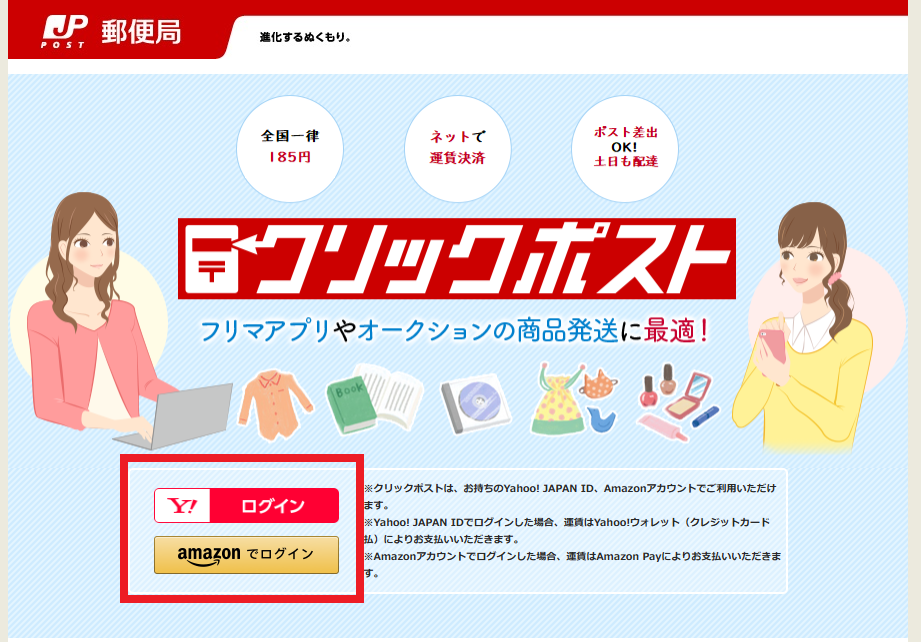
https://clickpost.jp へアクセスします。
【1】ご利用中のクリックポストアカウントでログイン
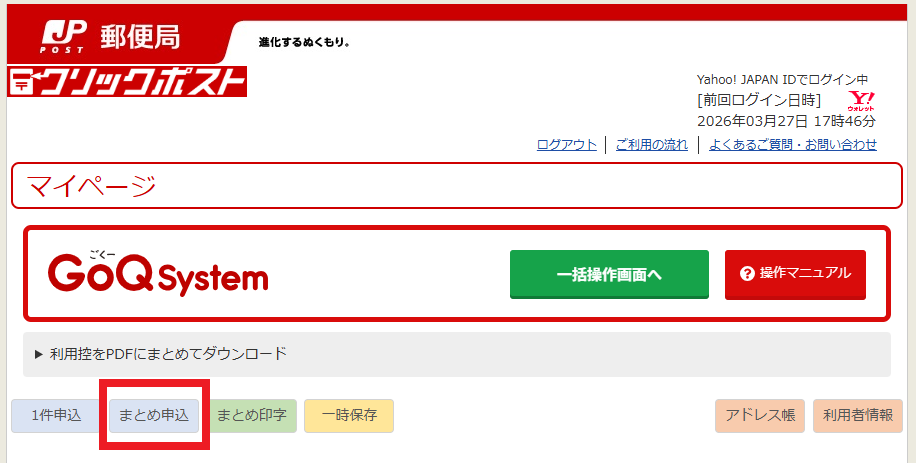
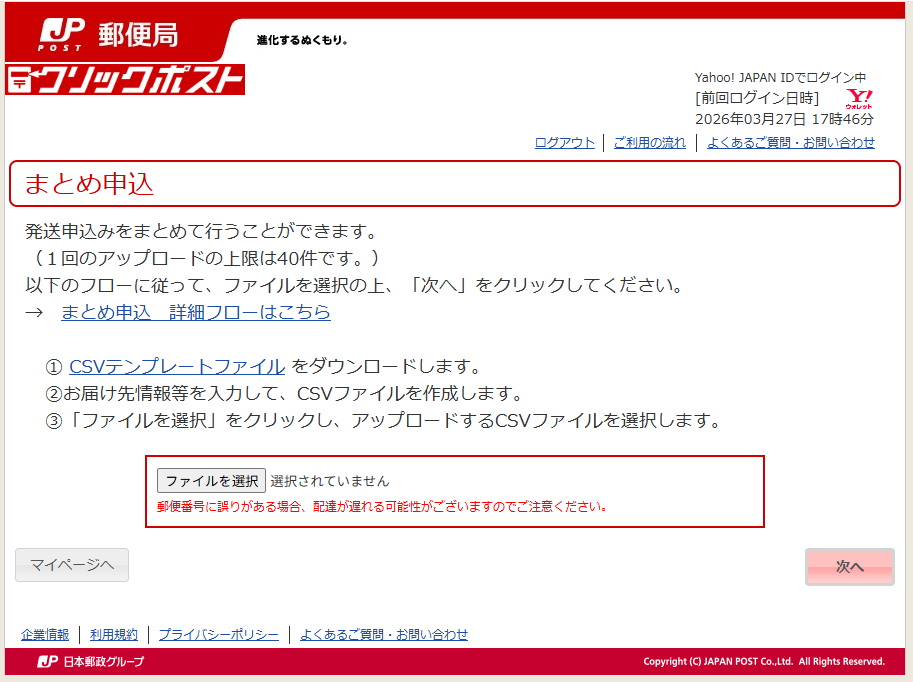
【2】「まとめ申込」をクリック
【3】先ほど修正したCSVデータを選択し「次へ」
※1回のアップロードの上限は40件です。
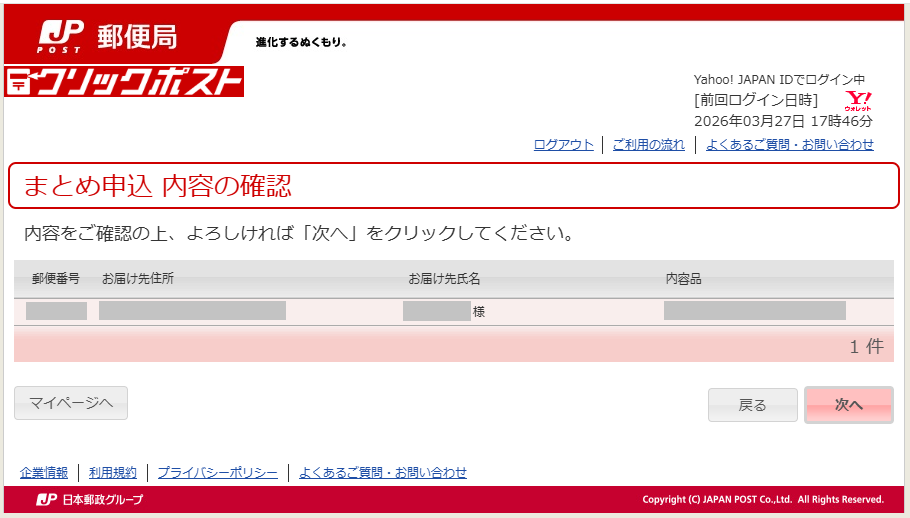
【4】まとめ申込 内容の確認し「次へ」
【5】まとめ申込 支払手続きを完了させ、印字する
※支払手続きが完了していないお届け先情報等は、マイページの「一時保存」に保存されます
※支払手続きが完了したお届け先情報等は、マイページに保存されます
※印字したいお届け先情報等の「印字する」をクリックしてください。
※まとめて印字する場合は、マイページの「まとめ印字」をクリックしてください。
【6】クロスマにて発送完了メールを送信する