
💡クロスマからW3 mimosaを通じて出荷指示の送信や出荷実績の取得、在庫数の連携を行うことが可能です。
■設定方法
1)クロスマへログイン
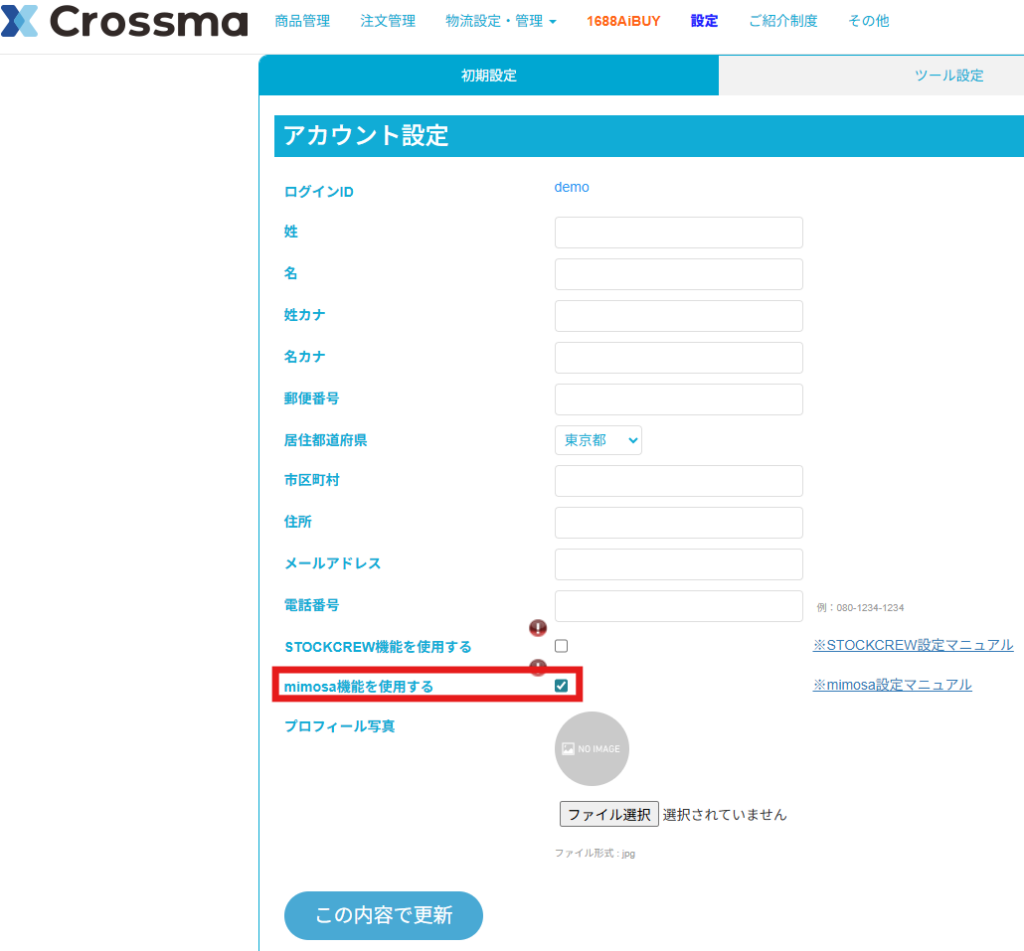
ログイン>設定>初期設定>アカウント設定(こちらからもアクセス可能)
mimosa機能を使用するにチェックを入れて「この内容で更新」をクリックします。※該当機能の表示がないユーザー様はお手数ですがクロスマサポート窓口までお問い合わせ下さい。
2)mimosa API連携設定
クロスマ管理画面上部の 物流設定・管理 >mimosa>出庫設定(こちらからもアクセス可能)
API設定項目の「アカウント名」「パスワード」「ユニット名」を入力してください。
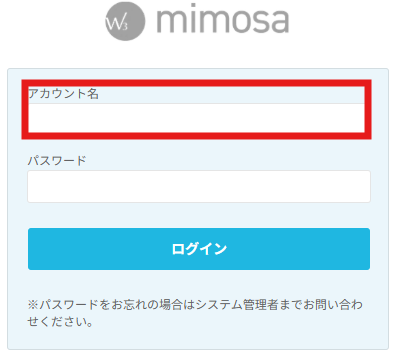
「アカウント名」
mimosaログイン画面のアカウント名を入力して下さい
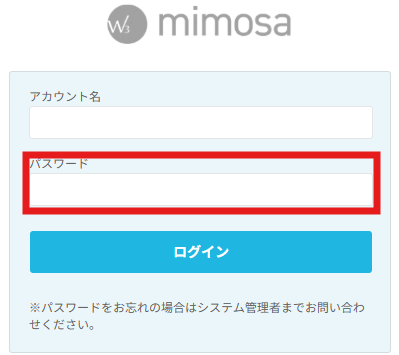
「パスワード」
mimosaログイン画面のパスワードを入力して下さい
「ユニット名」
mimosa管理画面へログイン後のユニット名を入力して下さい

「指定ない場合の配送業者」
クロスマ→mimosa側に配送指示を行う場合のデフォルト配送会社を選択して下さい。
設定が完了しましたら【この内容で更新】をクリックします。
3)クロスマ内の商品とmimosa側の商品を紐付ける方法
※専売用商品の場合のみ設定可能
商品管理画面内の物流設定項目に「mimosa」が表示されます。
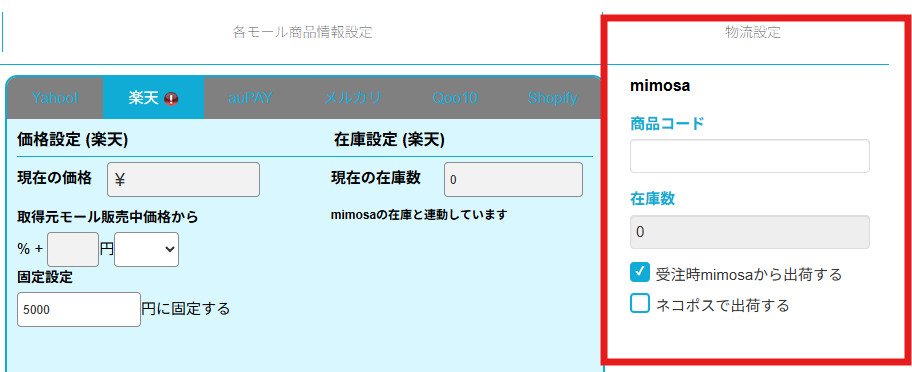
商品コード:mimosa側で登録されている商品コードを入力してください。
受注時mimosaから出荷する:チェックを入れることでmimosa側に出荷指示データが送信されます。
メール便で出荷する:必要に応じてメール便で出荷するにチェックします。
在庫数:mimosa側から在庫情報が取得されると反映されます。(初期値は0です)
設定完了後は「 編集内容保存 」をクリックすることで内容が反映してください。
4)mimosa上の在庫数を取得しモール側へ在庫数反映する方法
クロスマ管理画面上部の 物流設定・管理 >mimosa>在庫登録(こちらからもアクセス可能)
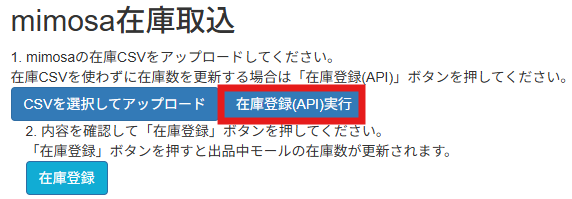
在庫登録(API)実行 をクリックすることで物流設定の在庫数にmimosa上の在庫数が取得されます。