
ご利用手順 クロスマ側での操作
1)注文管理>注文データダウンロード

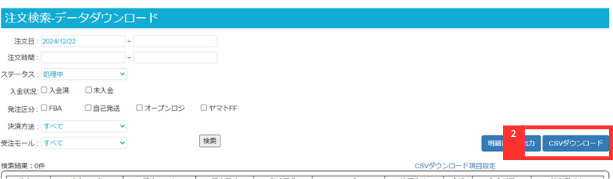
2)佐川急便対象の注文を検索し、CSVダウンロードボタン
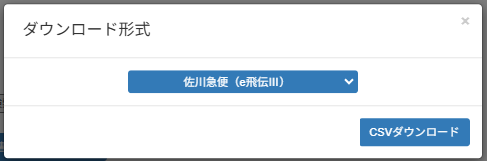
3)プルダウンで 「佐川急便(e飛伝Ⅲ)」を選択して、
4)CSVダウンロードボタンをクリックします。
5)CSVがダウンロードされます。内容品列を適宜修正します。
※エクセルやスプレッドシートでは、計算式などとみなされ正しく表示されない可能性があります。
必ずCSV編集専用のソフト等をご利用ください。
CSVソフト以外での編集をされた場合、文字列接頭のゼロが抜けたり郵便番号や受注番号が文字化けや計算されたりなど予期せぬ問題が発生します。
この場合の対処方法についてのお問い合わせを承ることができません。

佐川急便 e飛伝Ⅲ用フォーマットの注意点
クロスマでは下記項目は注文データから指定することができないため、
e飛伝Ⅲにアップロードする前にCSVデータの加工をお願いいたします。
・AS列「配達日」:YYYYMMDD(半角8文字)で入力してください。※空欄の場合は指定なしで出力
・AT列「配達指定時間帯」:下記数字2文字で入力してください。※空欄の場合は指定なしで出力
01:午前中
12:12:00~14:00
14:14:00~16:00
16:16:00~18:00
18:18:00~20:00
04:18:00~21:00
19:19:00~21:00
・e飛伝Ⅲへのアップロードは送り状データ取込画面より行います。
※詳細はマニュアルの32ページ以降を参照してください。
ご利用手順 スマートクラブでの操作
スマートクラブへアクセスします。
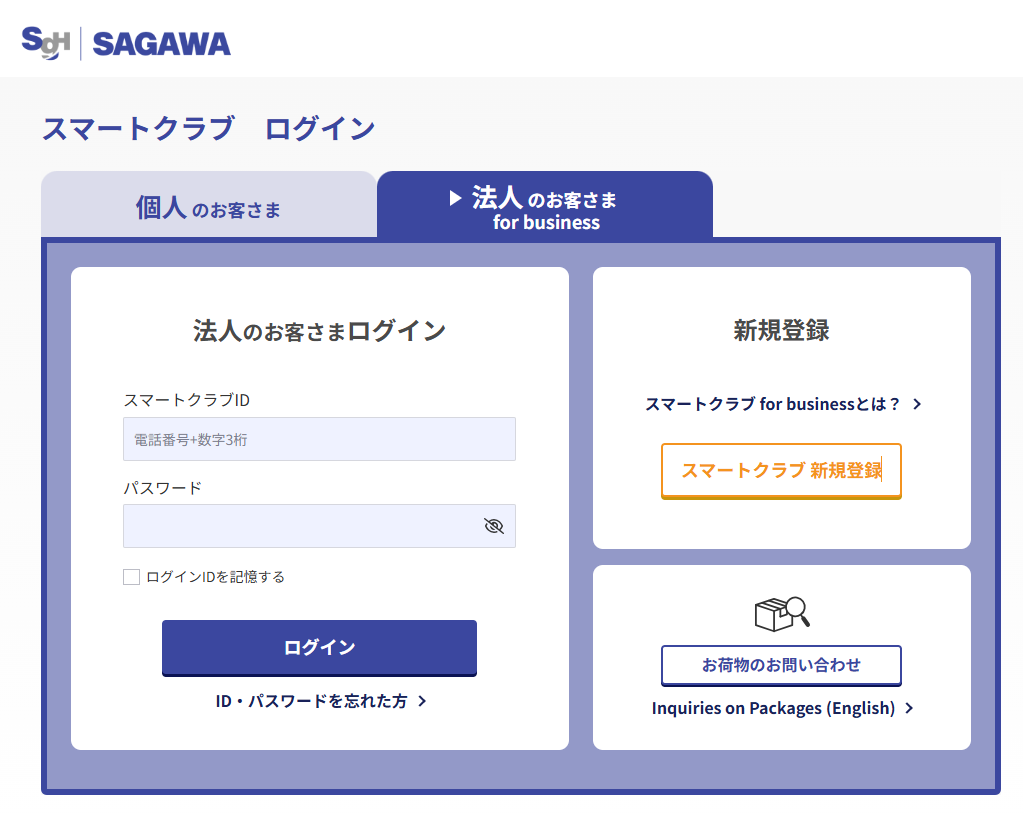
【1】個人または法人アカウントでログイン
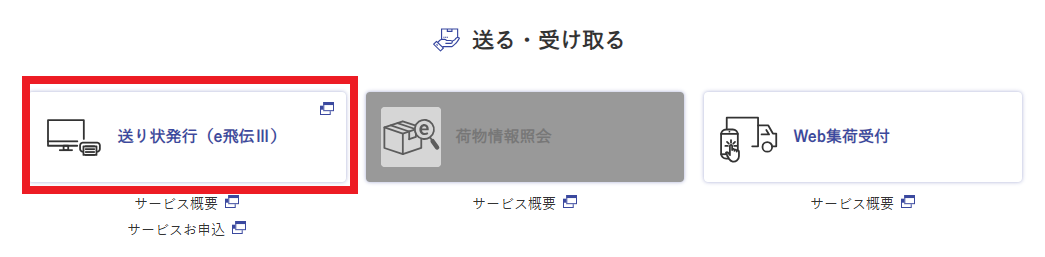
【2】「送り状発行(e飛伝Ⅲ)」をクリック
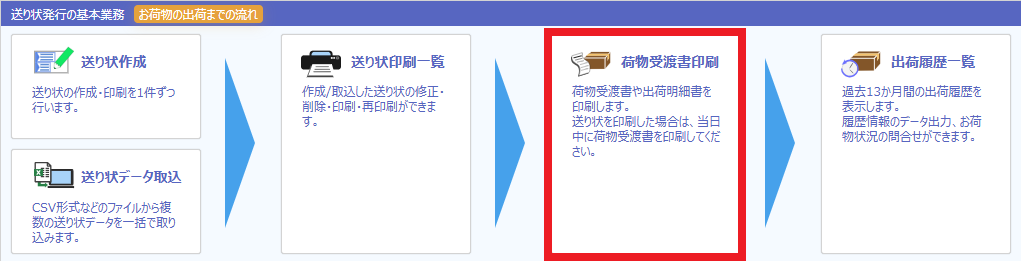
【3】「送り状データ取込」をクリック
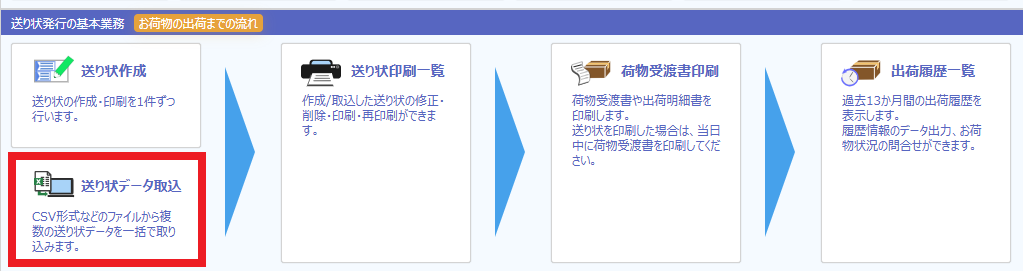
【4】先ほど修正したCSVデータを選択し「直接取込」
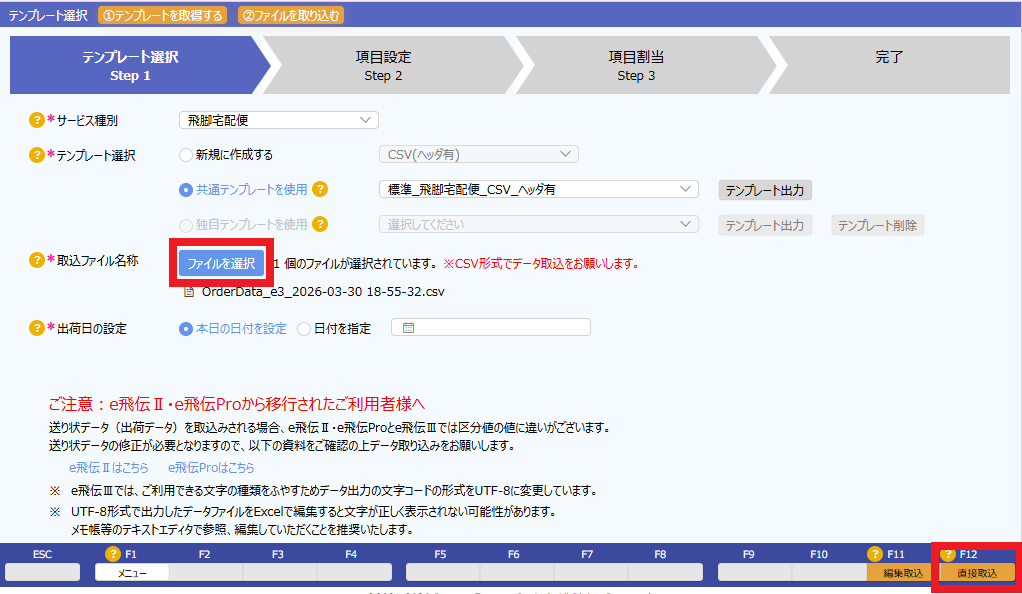
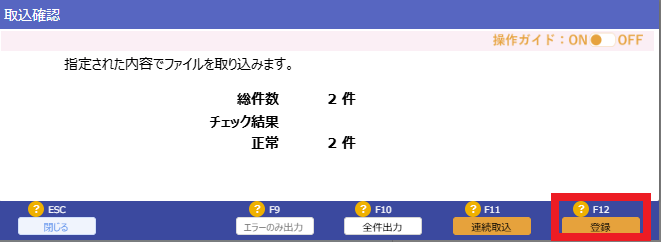
【5】取込確認し「登録」
【6】選択して「印刷」
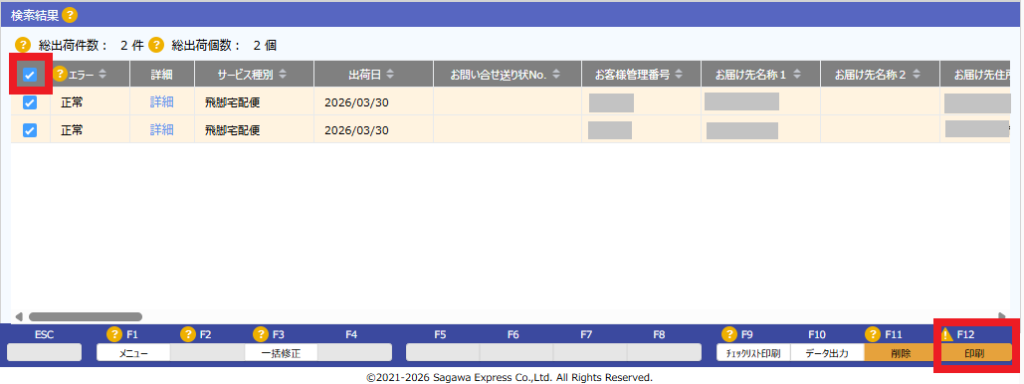
【7】「荷物受渡書印刷」を実行
【8】クロスマにて発送完了メールを送信する