
💡クロスマからヤマト運輸送り状発行APIを通じて送り状ラベルデータの作成が行えます。
■設定方法
B2クラウド側
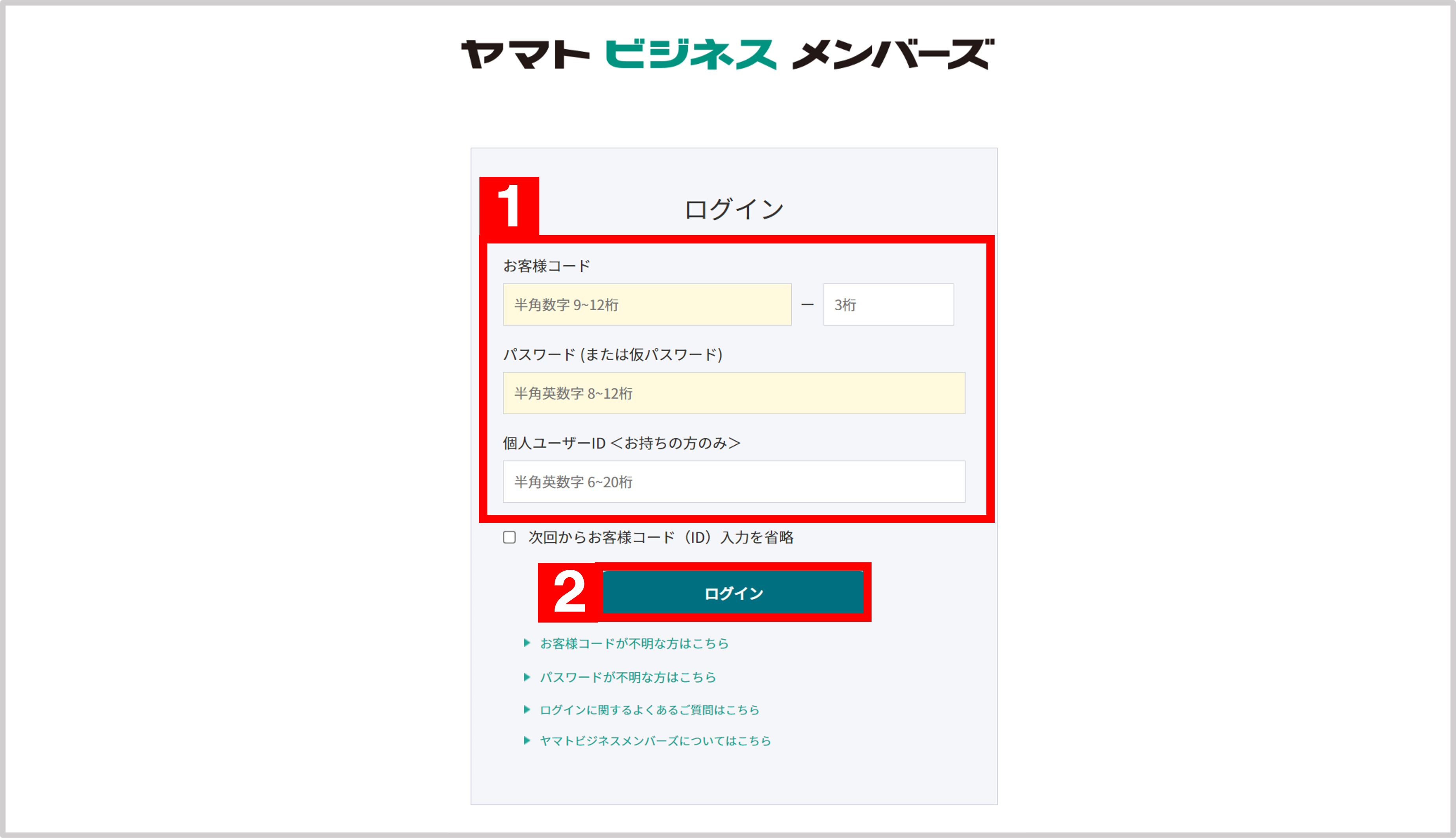
【1】[お客様コード]と[パスワード]を入力します。
【2】[ログイン]をクリックします。
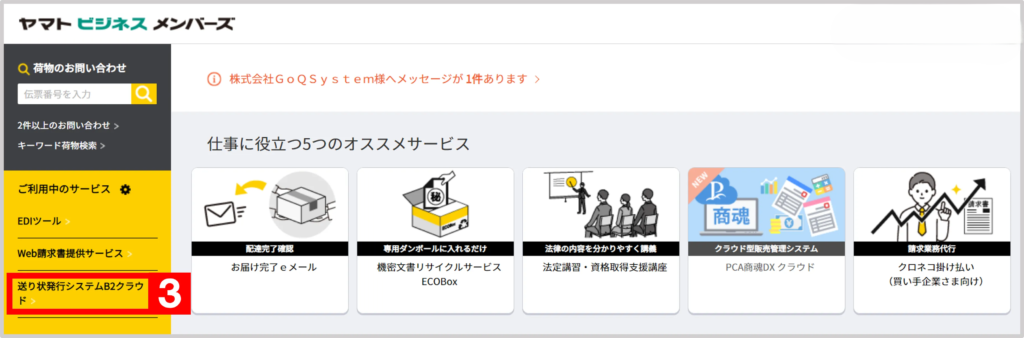
【3】[送り状発行システムB2クラウド]をクリックします。
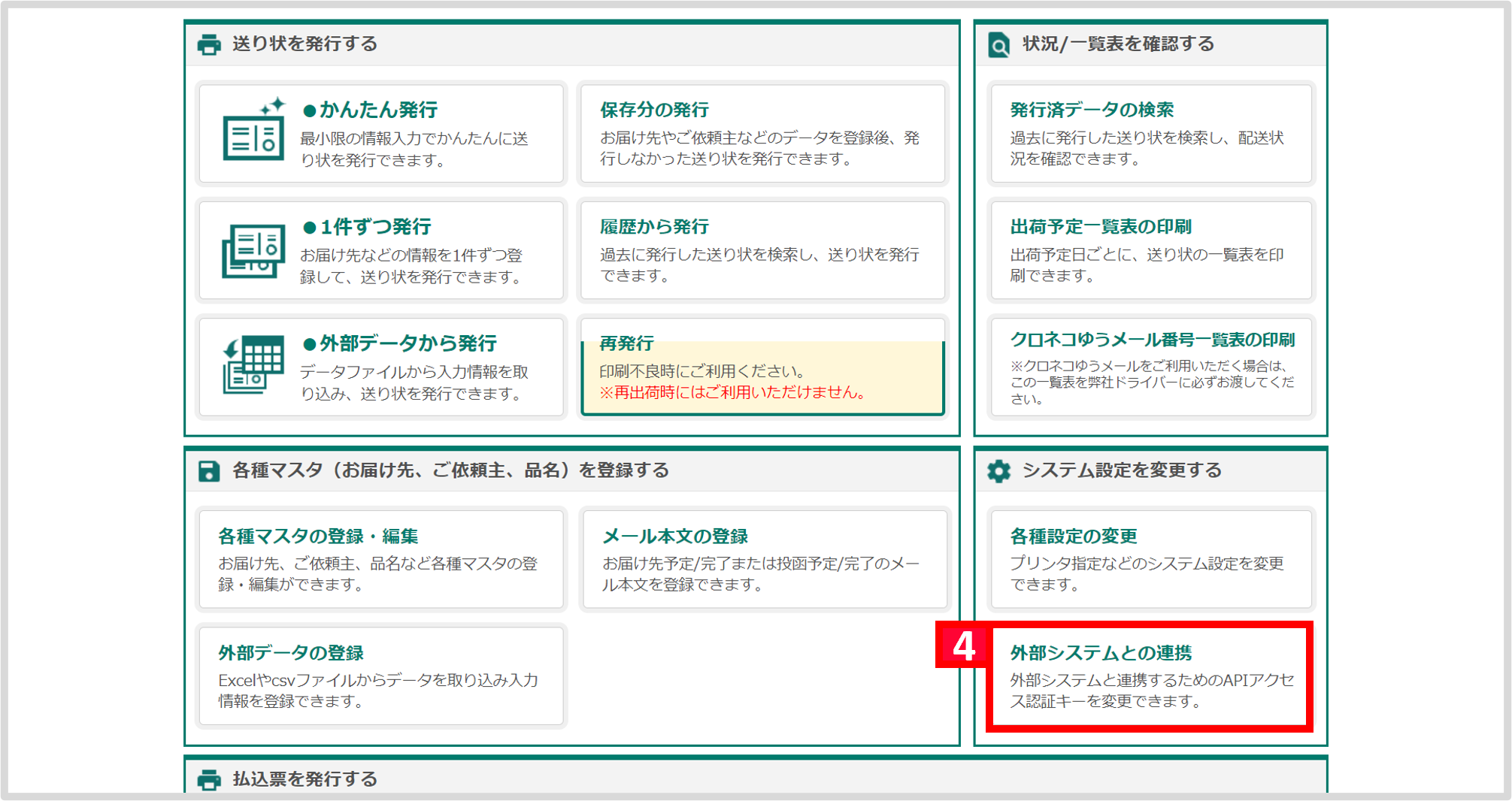
【4】[外部システムとの連携]をクリックします。
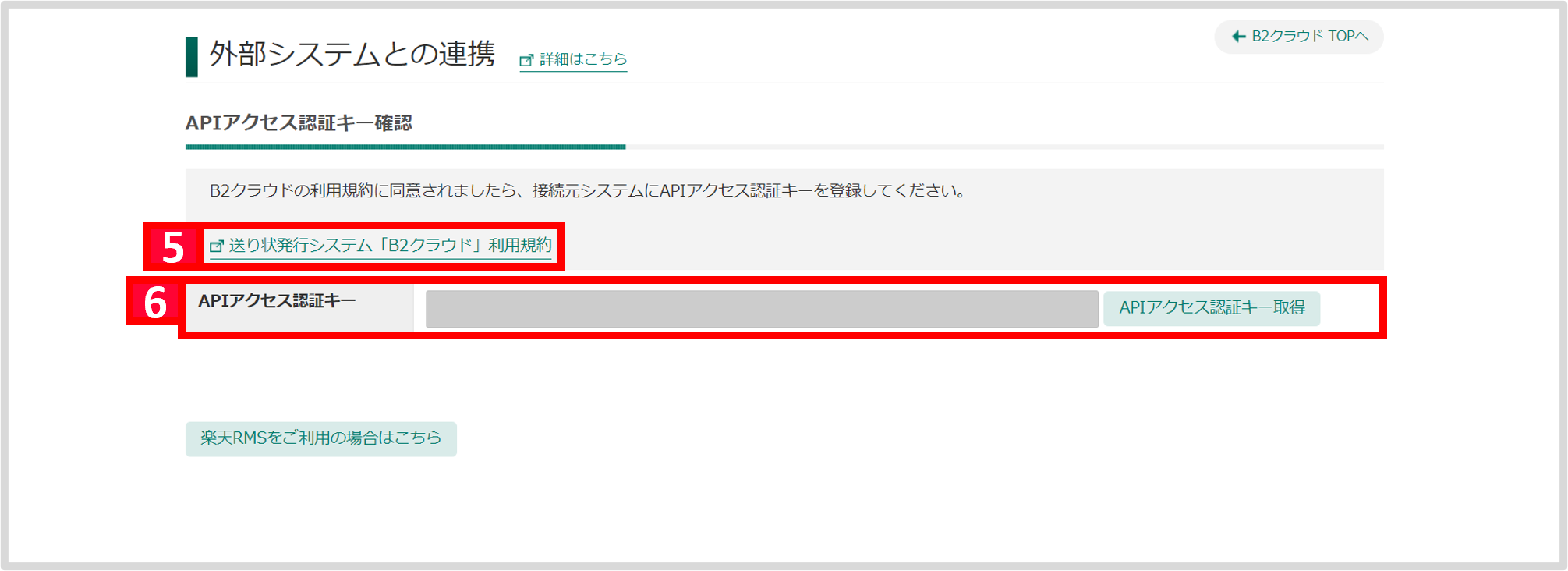
【5】[送り状発行システム「B2クラウド」利用規約]をクリックし、利用規約をご確認いただきます。
【6】[APIアクセス認証キー取得]をクリックし、表示されたAPIキーをコピーします。
※B2クラウド側の仕様により、APIアクセス認証キーは発行してから24時間後に利用可
クロスマ側
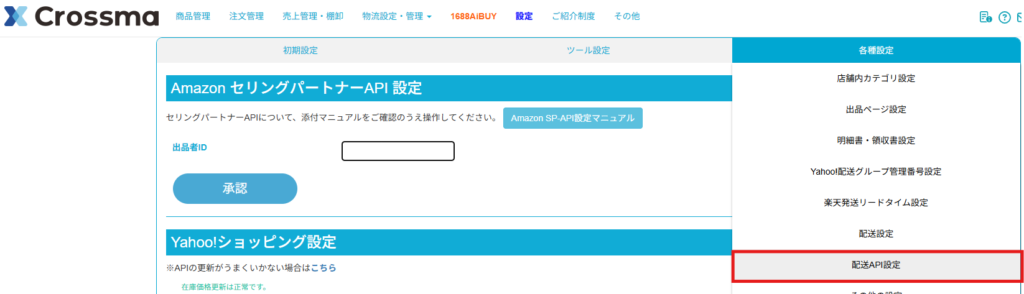
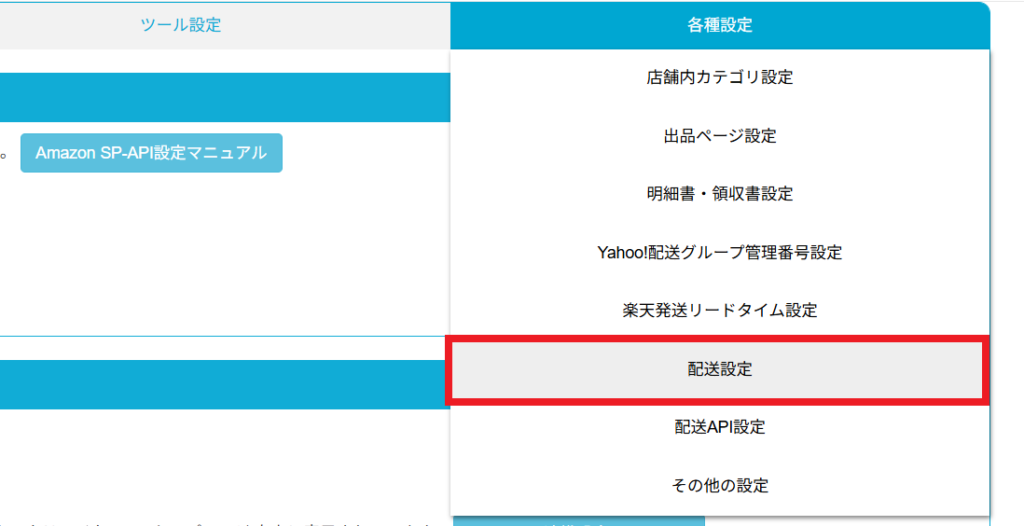
設定>各種設定>配送API設定 をクリックします。
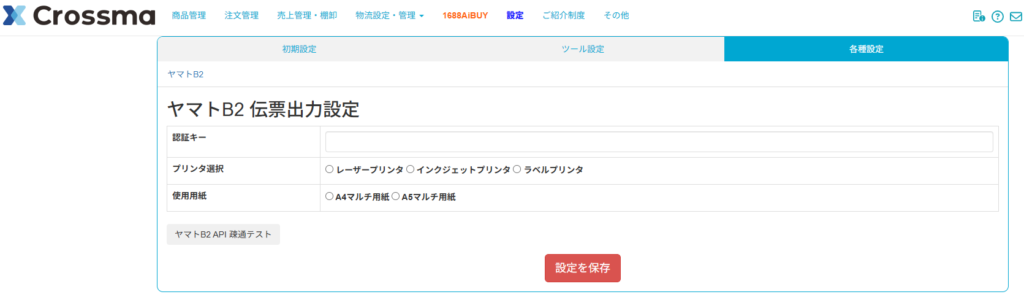
認証キー:B2クラウド側で発行されたAPIアクセス認証キーを貼り付けてください
プリンタ選択:現在利用しているプリンタの種類を選択してください。
使用用紙:現在利用している用紙の種類を選択してください。
※普段利用しているプリンター及び用紙はB2クラウド側のプリンタ・送り状レイアウト設定で確認可能です。
https://newb2web.kuronekoyamato.co.jp/general_setting.html
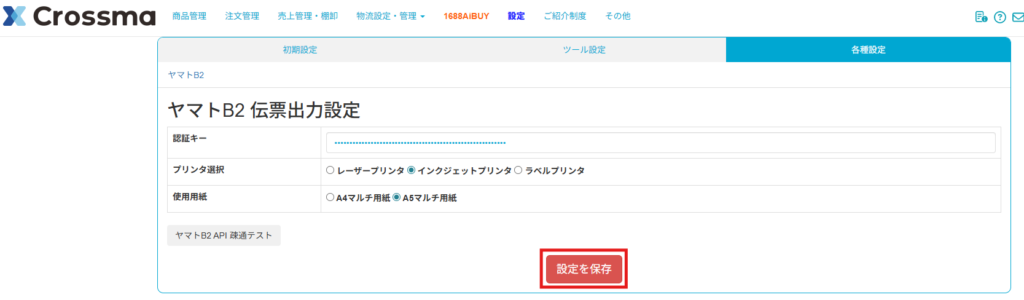
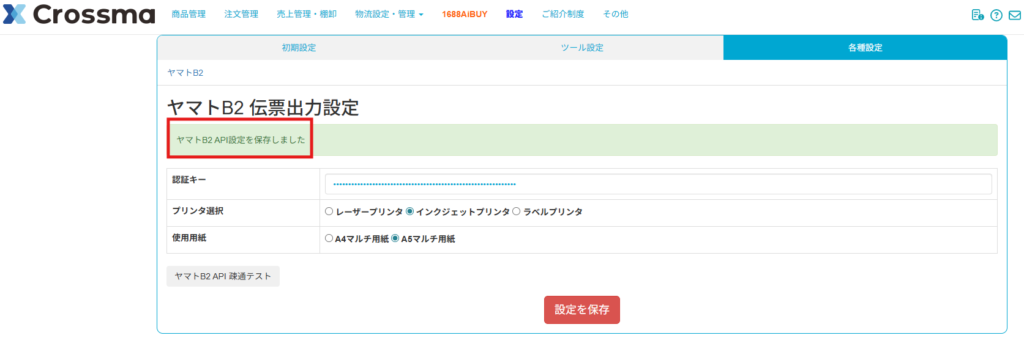
設定が完了しましたら、「設定を保存」をクリックします。
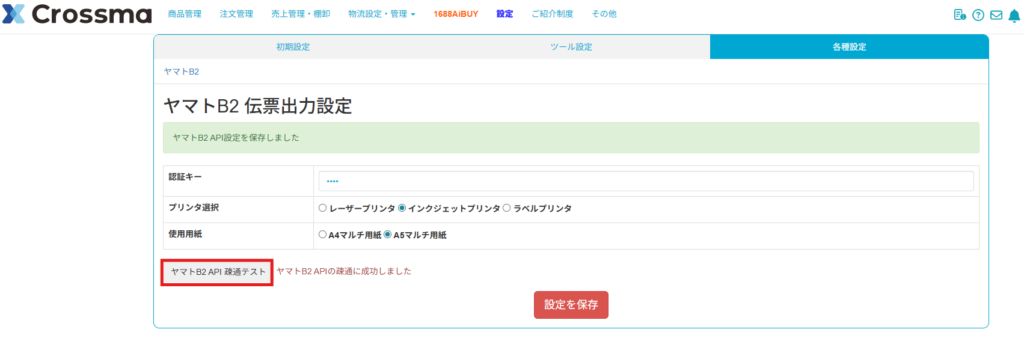
【ヤマトB2 API 疎通テスト】を実施し疎通に成功するかの確認をお願いします。
※疎通に成功しない場合はAPIアクセス認証キーの承認下りていない可能性があるため、お時間を置いて再度疎通テストを実施してください
ヤマト運輸の送り状発行API 送り状発事前準備
配送設定にて請求先コードや依頼主情報などの入力をお願いします
設定>各種設定>配送設定>佐川急便設定
【1】[請求先顧客コード][請求先分類コード][運賃管理番号]を入力します。
※B2クラウドの[1件ずつ発行]画面 にてご確認いただけます。
画面内の「基本情報」欄に表示されている 請求先 の表記をご参照ください。
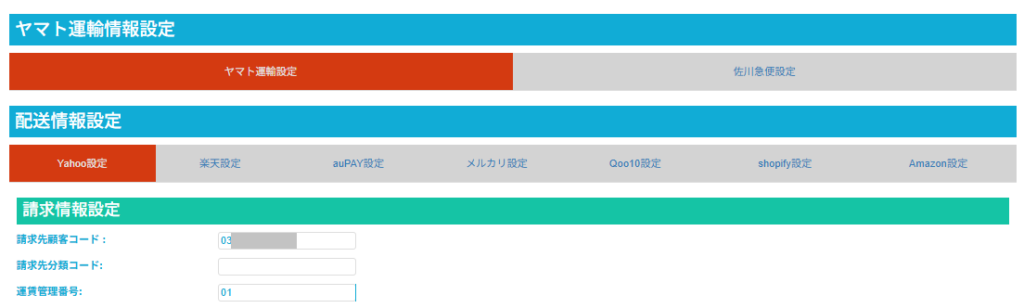
■ 設定例
例1)請求先:0123*******- 01

請求先顧客コード:0123****
請求先分類コード:空白
運賃管理番号:01

例2)請求先:0123*******-001 01

請求先顧客コード:0123****
請求先分類コード:001
運賃管理番号:01
【2】[依頼主情報][品名設定]を入力します。
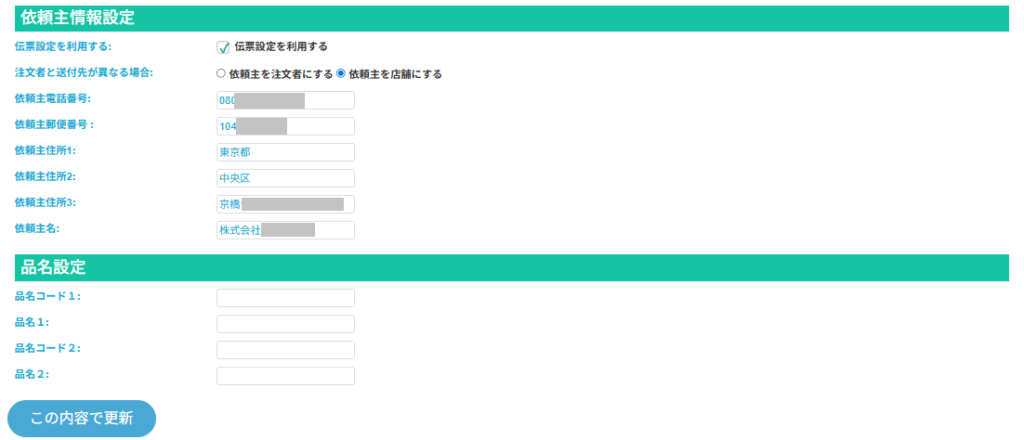
※住所は下記の通り入力してください。
・依頼主住所1:都道府県のみ
・依頼主住所2:市または区のみ
・依頼主住所3:残りの住所
※伝票設定を利用する:伝票設定を利用する にチェックを入れてください
送り状の発行方法
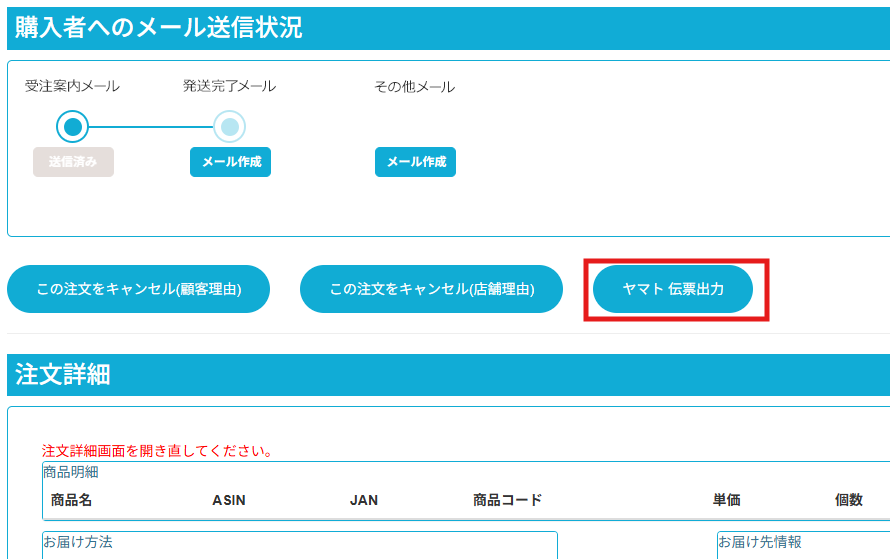
注文管理内より送り状を発行したい注文詳細画面を開いて頂き、「ヤマト 伝票出力」のボタンをクリックしていただくことで送り状ラベルの作成が行われます。
注意事項
送り状ラベル発行は注文単位の発行のみとなります。
ラベルの種類は宅急便のみに対応しています。