
ご利用手順 クロスマ側での操作
1)注文管理>注文データダウンロード

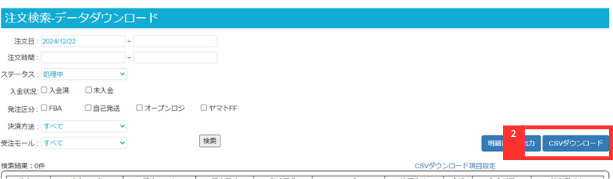
2)ヤマト運輸からの発送対象の注文を検索し、CSVダウンロードボタン
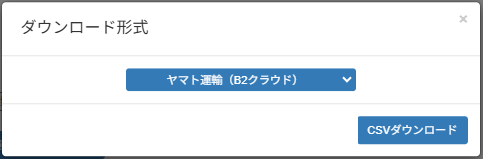
3)プルダウンで 「ヤマト運輸(B2クラウド)」を選択
4)CSVダウンロードボタンをクリックします。
5)CSVがダウンロードされますので、内容品列を適宜修正します。
※エクセルやスプレッドシートでは、計算式などとみなされ正しく表示されない可能性があります。
必ずCSV編集ソフト等をご利用ください。
CSVソフト以外での編集をされた場合、文字列接頭のゼロが抜けたり郵便番号や受注番号が文字化けや計算されたりなど予期せぬ問題が発生する場合があります。
この場合のお問い合わせや対応方法については承ることができません。

ヤマト運輸 B2クラウド用フォーマットの注意点
クロスマでは下記項目が注文データから指定することができないため、
B2クラウドにアップロードする前にCSVデータの加工をお願いいたします。
※太字の項目は必須項目です。
▼「送り状種類」
下記を参考に数字(半角英数字1文字)にて入力をお願い致します。
0 : 発払い
2 : コレクト
3 : クロネコゆうメール
4 : タイム
5 : 着払い
6 : 発払い(複数口)
7 : ネコポス・クロネコゆうパケット
8 : 宅急便コンパクト
9 : 宅急便コンパクトコレクト
A : ネコポス(1月末にてサービス終了)
▼「出荷予定日」
YYYY/MM/DD(半角10文字)で入力してください。(※宅急便、DM便、ネコポス_必須項目)
▼「お届け予定日」
YYYY/MM/DD(半角10文字)で入力してください。
※入力なしの場合、印字されません。 ※「最短日」と入力可
▼「配達時間帯」
下記数字4文字で入力してください。(※タイム、DM便指定不可)
空白:指定なし
0812:午前中
1416:14~16時
1618:16~18時
1820:18~20時
1921:19~21時
▼「ご依頼主電話番号」
▼「ご依頼住所」
▼「請求先顧客コード」
半角で入力してください(※宅急便、ネコポス_必須項目)
▼「運賃管理番号」
半角で入力してください(※宅急便、ネコポス_必須項目)
※確認方法はコチラを参考にしてください。
★B2クラウドへのアップロード方法やCSVレイアウトについてはコチラを参照してください★
※初回は新規テンプレートとしてアップロードすることで、今後の運用はよりスムーズになります。
ご利用手順 ヤマトビジネスメンバーズでの操作
ヤマトビジネスメンバーズへアクセスします。
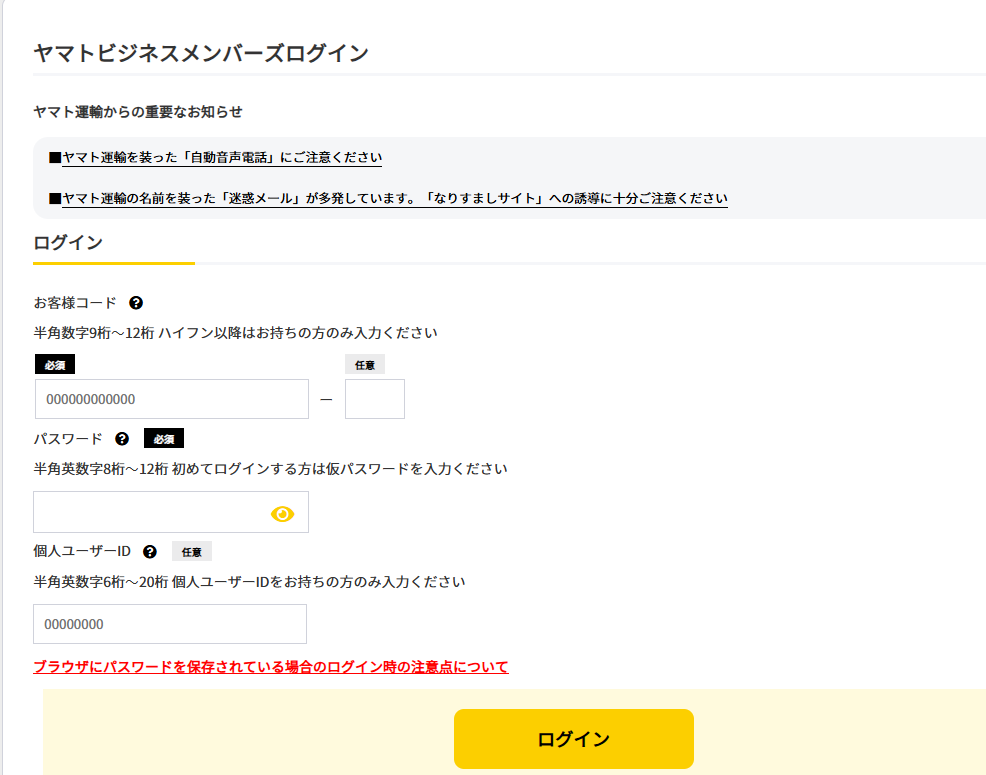
【1】個人または法人アカウントでログイン
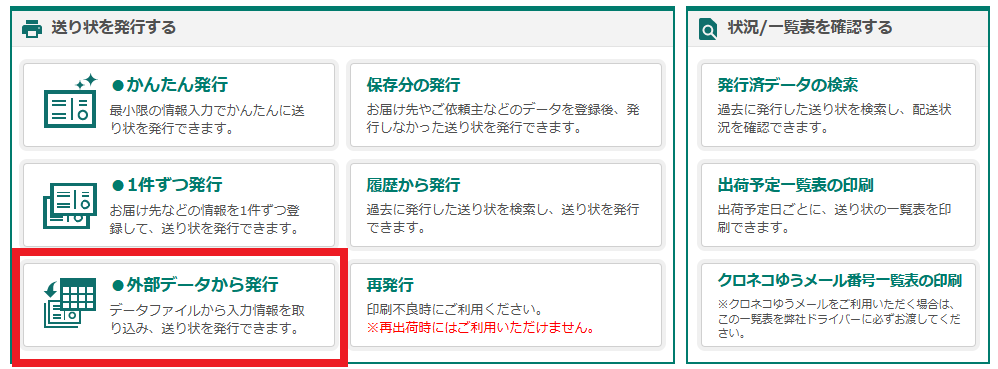
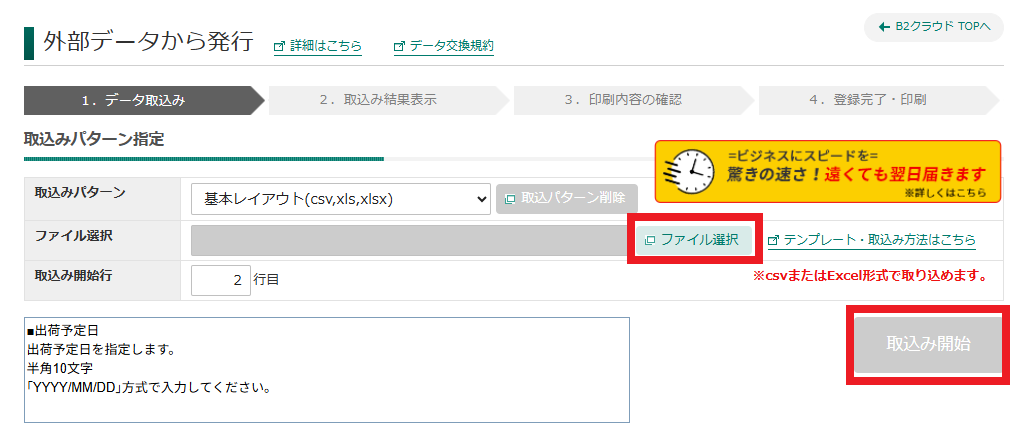
【2】「外部データから発行」をクリック
【3】先ほど修正したCSVデータを選択し「次へ」
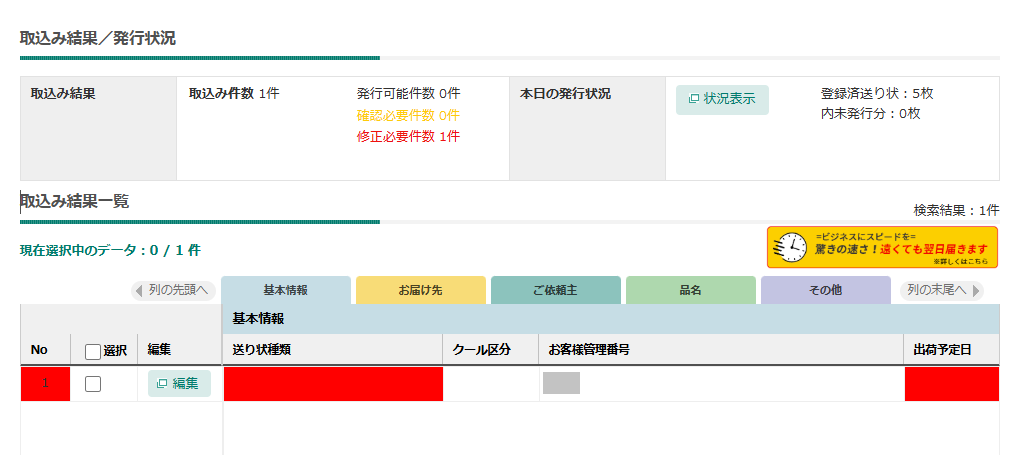
【4】取込結果を確認し「印刷内容の確認へ」
※必要に応じて編集してください。
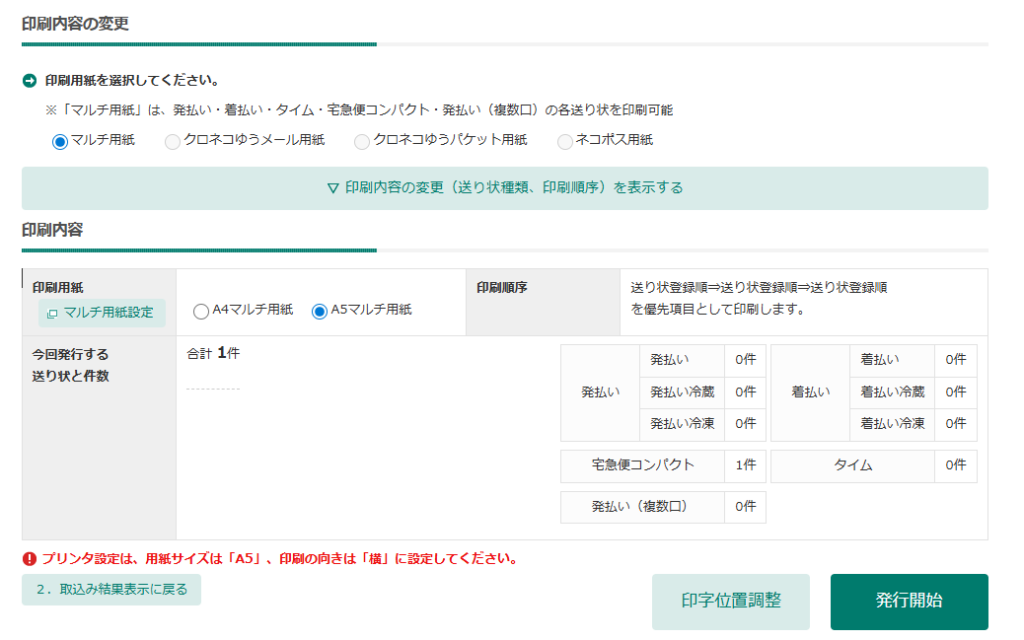
【5】印刷用紙を設定し、「発行開始」
【6】クロスマにて発送完了メールを送信する